匯出您的內容
需要以 PDF、CSV 或 HTML 格式分享您的內容嗎?沒問題!您可以隨時匯出 Notion 頁面、資料庫或整個工作空間 📤
跳至常見問題
注意:目前,您無法匯出資料庫的表單瀏覽模式。請嘗試改為從表格瀏覽模式匯出您的問題與回應。
您可以將任何 Notion 頁面或資料庫儲存為 PDF 檔案到您的電腦。如果您想將資訊以某種形式保留在硬碟中,這是一種備份方式。
用電腦
點擊任何 Notion 頁面右上角的
•••圖示。從下拉式選單中選擇
匯出。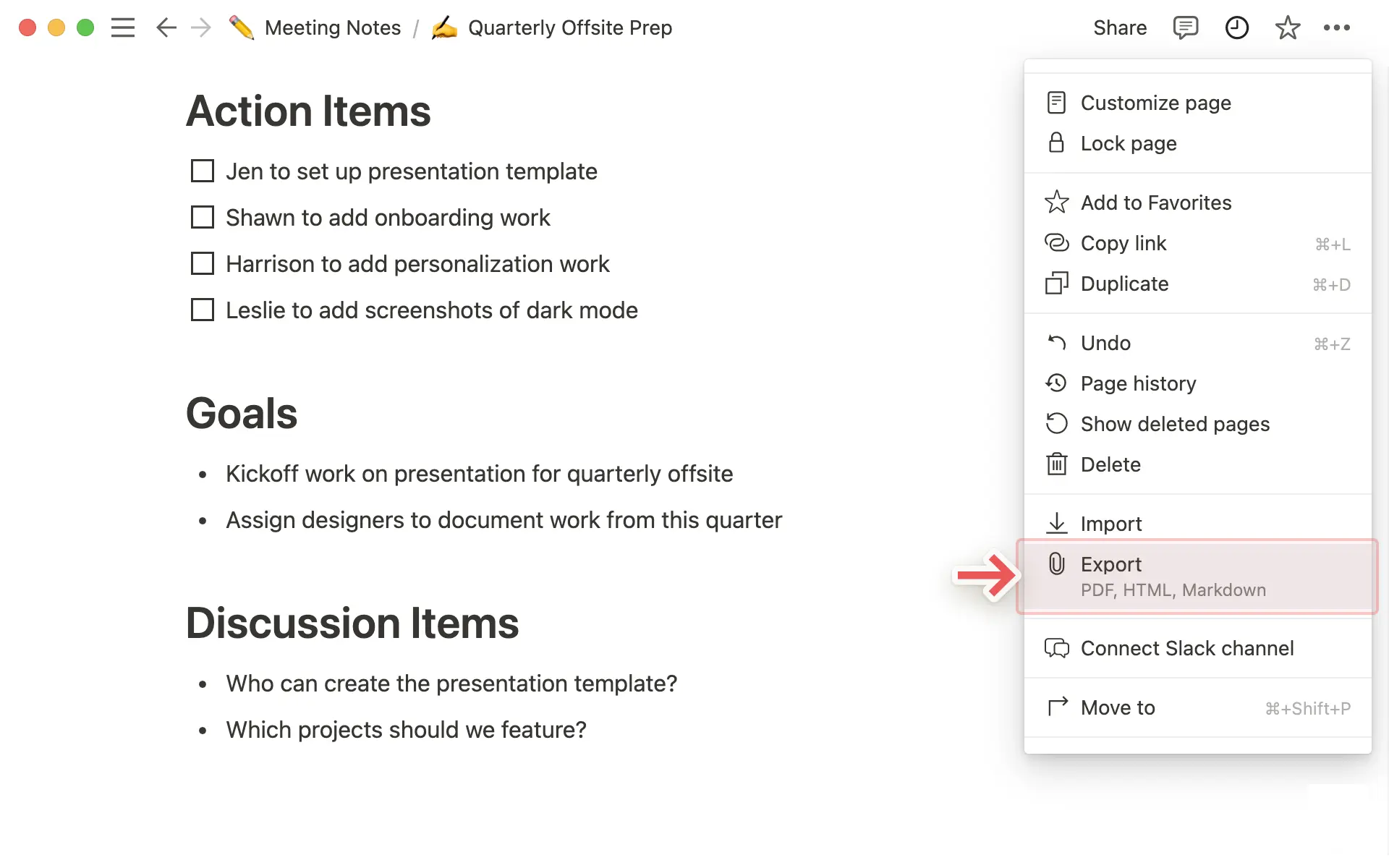
螢幕中央會彈出一個視窗,詢問您要以哪種格式下載頁面。從下拉式選單中選擇
PDF。在
包含內容下拉式選單中,指定您要匯出所有內容,還是排除檔案與圖片。選擇您要的
頁面格式(例如紙張大小)。如有需要,請使用
縮放比例欄位調整比例。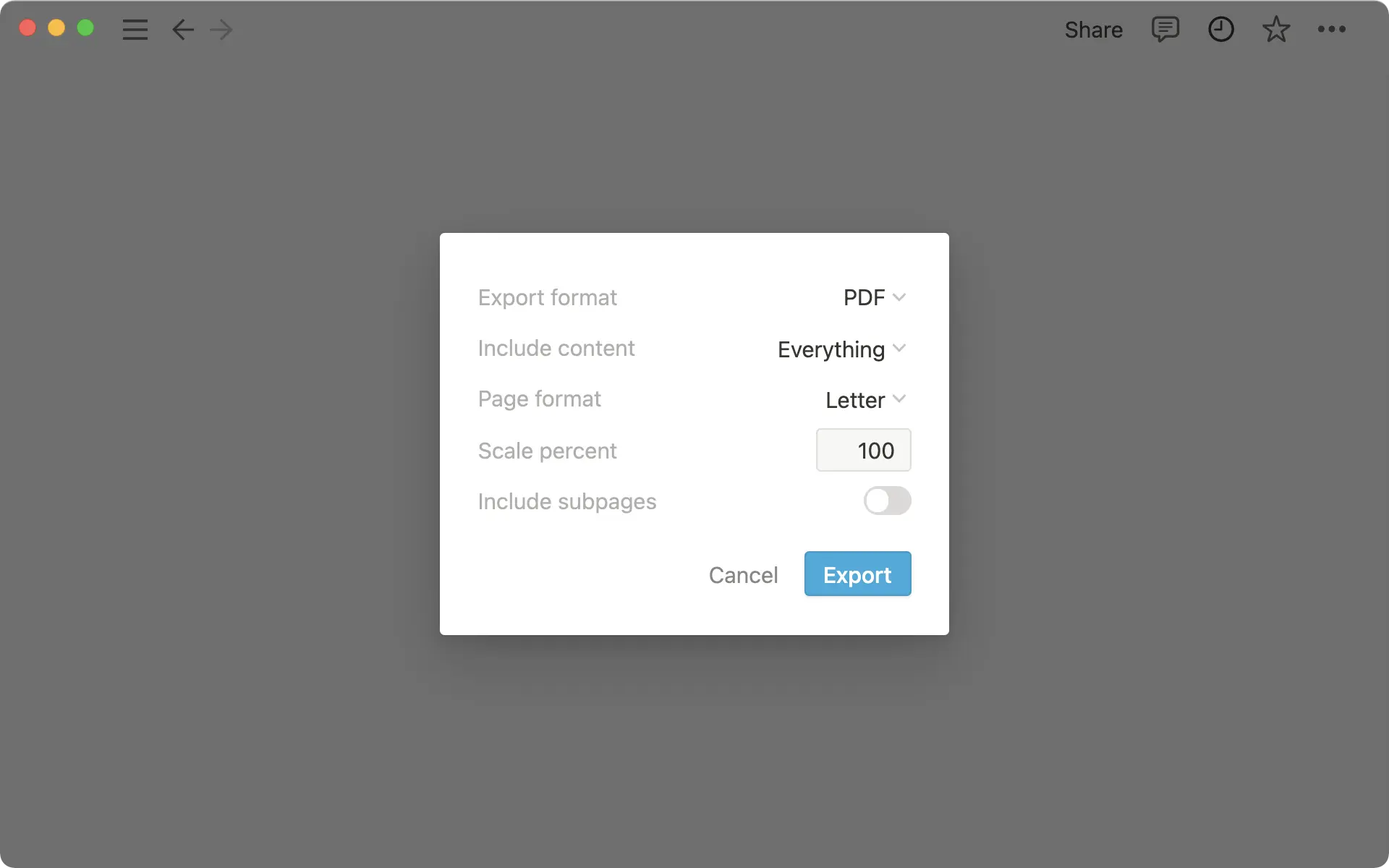
點擊
匯出。系統會詢問您要將檔案儲存至何處,隨後檔案將以 PDF 格式下載。如果您使用的是商業版或企業版,可以開啟
含子頁面選項。這會產生一個 zip 壓縮檔,其中包含目前頁面內所有子頁面的 PDF 檔案。Notion 會寄送一封包含下載連結的電子郵件給您。該 zip 壓縮檔也會包含這些頁面中圖片與其他素材的資料夾。
自訂表情符號不會出現在 PDF 匯出檔案中。
注意:如果 PDF 匯出失敗,Notion 將改為匯出為 HTML。
用手機
您可以透過下列步驟從手機將 Notion 頁面匯出為 PDF:
點選頁面右上角的
•••圖示。向下捲動並選擇匯出。依照您的需求自訂
匯出格式與頁面格式。點選
匯出,手機上的分享選單隨即會彈出。接著:您可以透過 Mac 的 AirDrop 將 PDF 傳送到電腦。
您可以複製下載連結並貼上到行動裝置瀏覽器中,即可開始下載。
您可以將下載連結貼到筆記中,以便稍後使用。
您也會收到一封電子郵件,內含下載檔案的連結。
如果您使用的是企業版或商業版方案,您可以開啟
含子頁面,將目前頁面中包含的所有頁面匯出為獨立的 PDF 檔案。在此情況下,您的下載內容將會是一個包含多個 PDF 與圖片/素材檔案的 zip 壓縮檔。
注意:當您匯出為 HTML 時,也可以同時匯出頁面層級與區塊層級的留言。這包含已解決與未解決的留言,以及其中提及的任何檔案、頁面或使用者。
用電腦
任何 Notion 頁面或資料庫皆可匯出為 HTML 檔案。操作方式如下:
點選您想要匯出的任何 Notion 頁面右上角的
•••圖示。點選匯出。螢幕中央會彈出一個視窗,詢問您想要下載的格式以及是否含子頁面。
從下拉式選單中選擇
HTML。如果您想要將頁面中包含的子頁面下載為獨立檔案,請開啟含子頁面。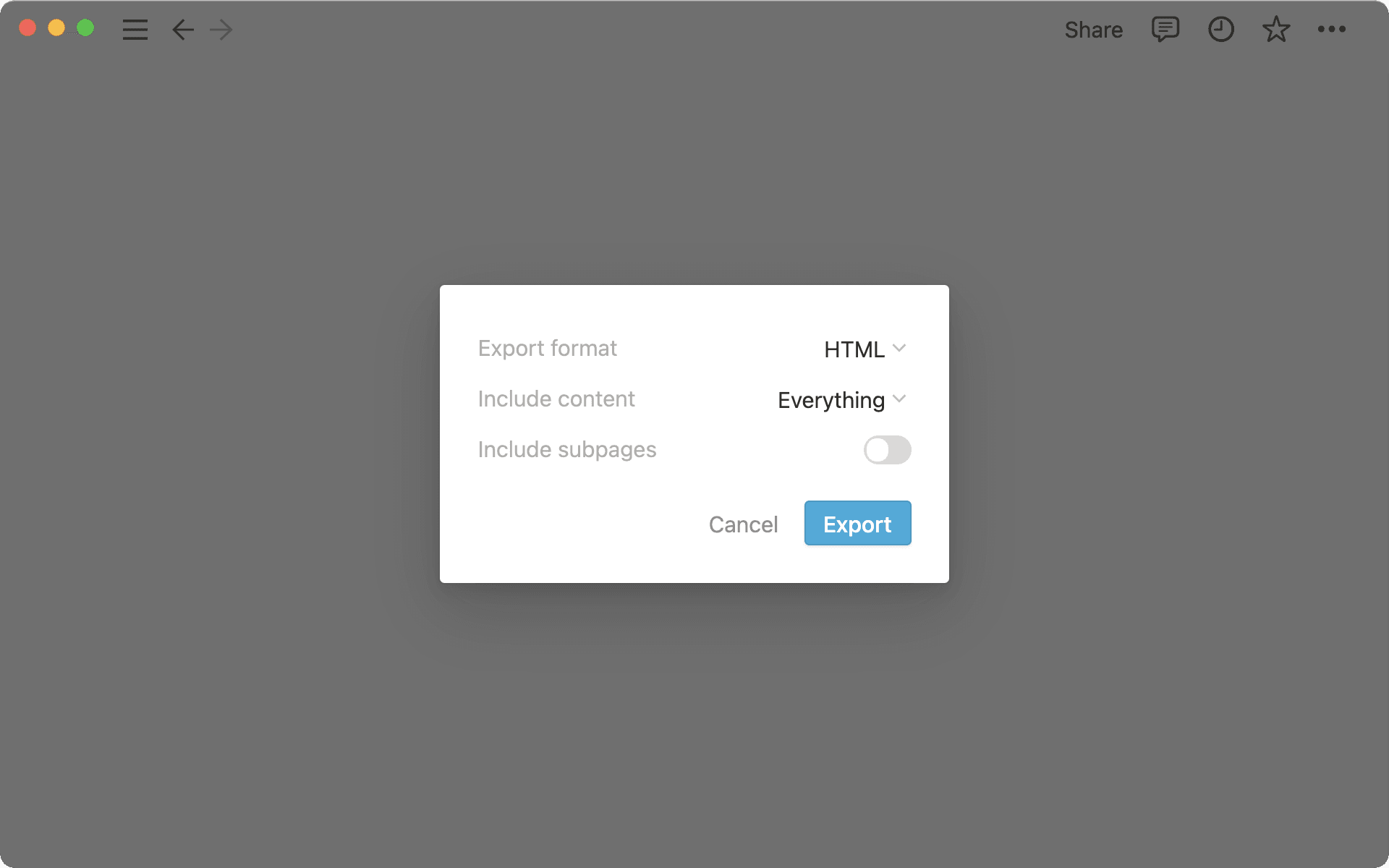
點選
匯出下載一個包含您 Notion 頁面 HTML 版本的 zip 壓縮檔。如果您在匯出時含子頁面,解壓縮檔案後,您會看到它們整齊地整理在各自的資料夾中。這些資料夾也會包含頁面上分別儲存的圖片和其他素材。
用手機
點選螢幕右上角的
•••圖示。向下捲動並點選Export。從標示為
匯出格式的選單中選擇HTML。如果您想要將頁面中包含的子頁面匯出為獨立的 HTML 檔案,請開啟
含子頁面。點選
匯出,您的裝置將會彈出分享選單,您可以從中:您可以透過 Mac 上的 AirDrop 將檔案傳送到附近的電腦。
您可以複製下載連結並貼上到行動裝置瀏覽器中,即可開始下載。
您可以將下載連結貼到筆記中,以便稍後使用。
您也會收到一封來自 Notion 的電子郵件,內含下載檔案的連結。
任何非資料庫的 Notion 頁面皆可匯出為 Markdown 檔案。完整頁面資料庫將匯出為 CSV 檔案,並為每個子頁面建立 Markdown 檔案。由於沒有對應的 Markdown 格式,標註區塊 (Callout blocks) 將會匯出為 HTML。
用電腦
點選您想要匯出的任何 Notion 頁面右上角的
•••圖示。點選匯出。螢幕中央會彈出一個視窗,詢問您想要下載的格式以及是否含子頁面。
從下拉式選單中選擇
Markdown & CSV。如果您想要將頁面中包含的子頁面匯出為獨立檔案,請開啟含子頁面。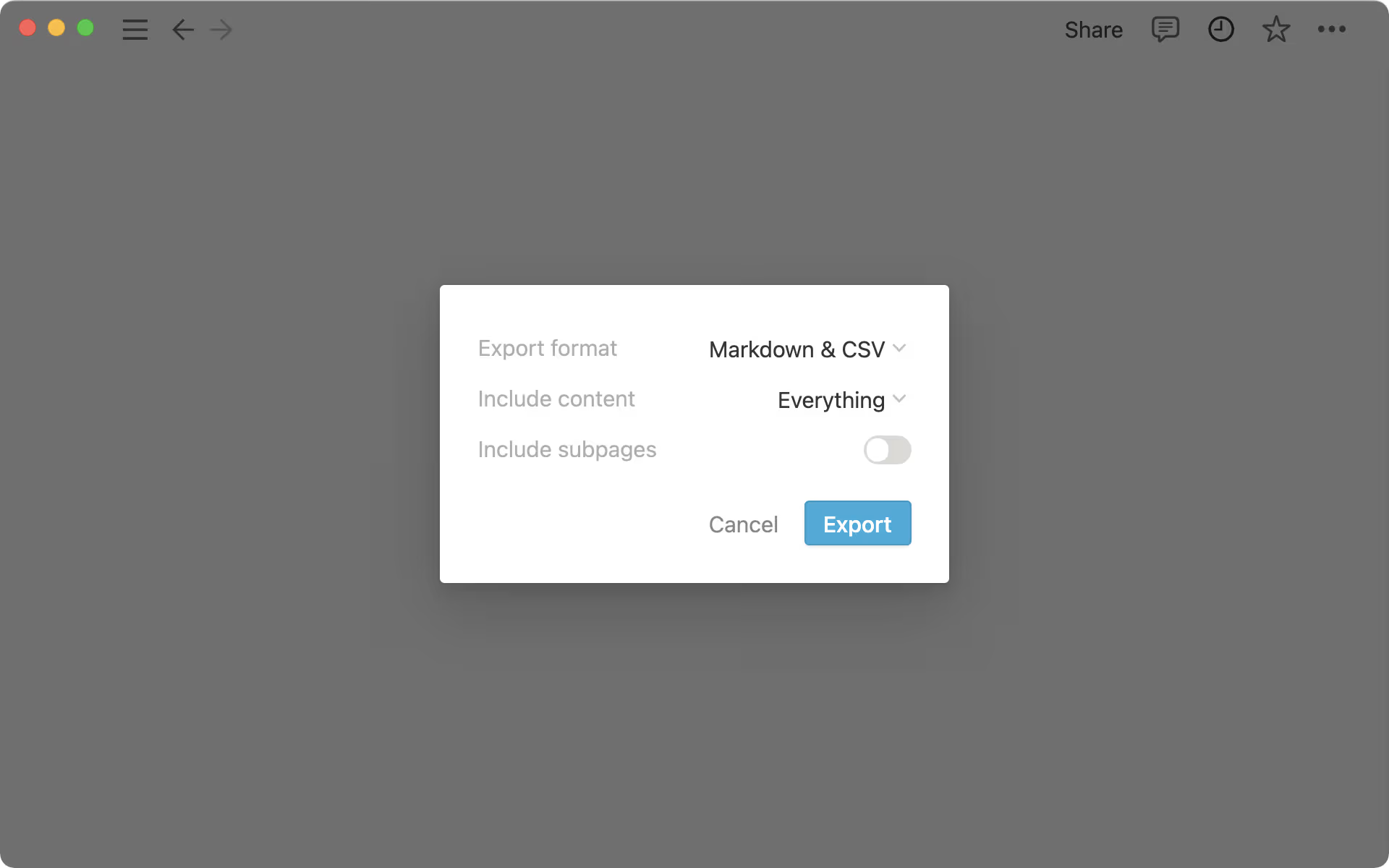
點選
匯出將包含 CSV 檔案與 Notion 頁面 Markdown 版本的 zip 壓縮檔下載到您的硬碟。為檔案命名,並選擇您要儲存的位置。
您可以在 Excel、Numbers 等軟體中開啟對應資料庫的 CSV 檔案,以檢視您的資料。
您可以使用純文字編輯器開啟 Markdown 檔案,並檢視其中的 Markdown 語法。
用手機
點選螢幕右上角的
•••圖示。向下捲動並點選
匯出。在標示為
匯出格式的選單中,選擇Markdown & CSV。點選
Export,您的裝置將彈出分享選單,從中:您可以透過 Mac 上的 AirDrop 將檔案傳送到附近的電腦。
您可以複製下載連結並貼上到行動裝置瀏覽器中,即可開始下載。
您可以將下載連結貼到筆記中,以便稍後使用。
您也會收到一封來自 Notion 的電子郵件,其中包含下載檔案的連結。
在瀏覽器上
前往
檔案→列印。選擇您要使用的印表機,或選擇
另存為 PDF。後者會將 Notion 頁面的 PDF 檔案下載到您的電腦。
注意:您無法以此方式列印全頁資料庫。您需要先將其匯出為 PDF,然後再列印該 PDF 檔案。
在桌面版應用程式上
目前無法直接從 Notion 桌面應用程式進行列印。您需要先將頁面或資料庫匯出為 PDF,然後再列印該檔案。關於匯出為 PDF 的完整說明,請參閱上方。
注意: 若要為您的組織驗證網域,您必須是 組織擁有者。
您的 Notion 資料會持續備份在雲端,但您也可以將其匯出以妥善保存。您可以將所有頁面匯出為 HTML、Markdown 或 CSV(針對資料庫)格式,同時也會包含您上傳的所有檔案。
如果您使用的是商業版或企業版,您也可以將整個工作空間匯出為 PDF,這對於法律及合規性備份非常有幫助
未獲得匯出存取權的頁面(例如其他使用者的私人頁面)不會包含在匯出內容中。另外,企業版工作空間的管理員可透過內容搜尋授予自己及他人對特定頁面的存取權,以便未來將這些頁面納入匯出。同時,根據團隊協作區設定,部分內容亦可能無法匯出
匯出內容中包含一個網站地圖 (index.html),可協助您瀏覽匯出的工作空間。網站地圖中的清單項目會以本機連結至 HTML 和 Markdown 格式的匯出頁面
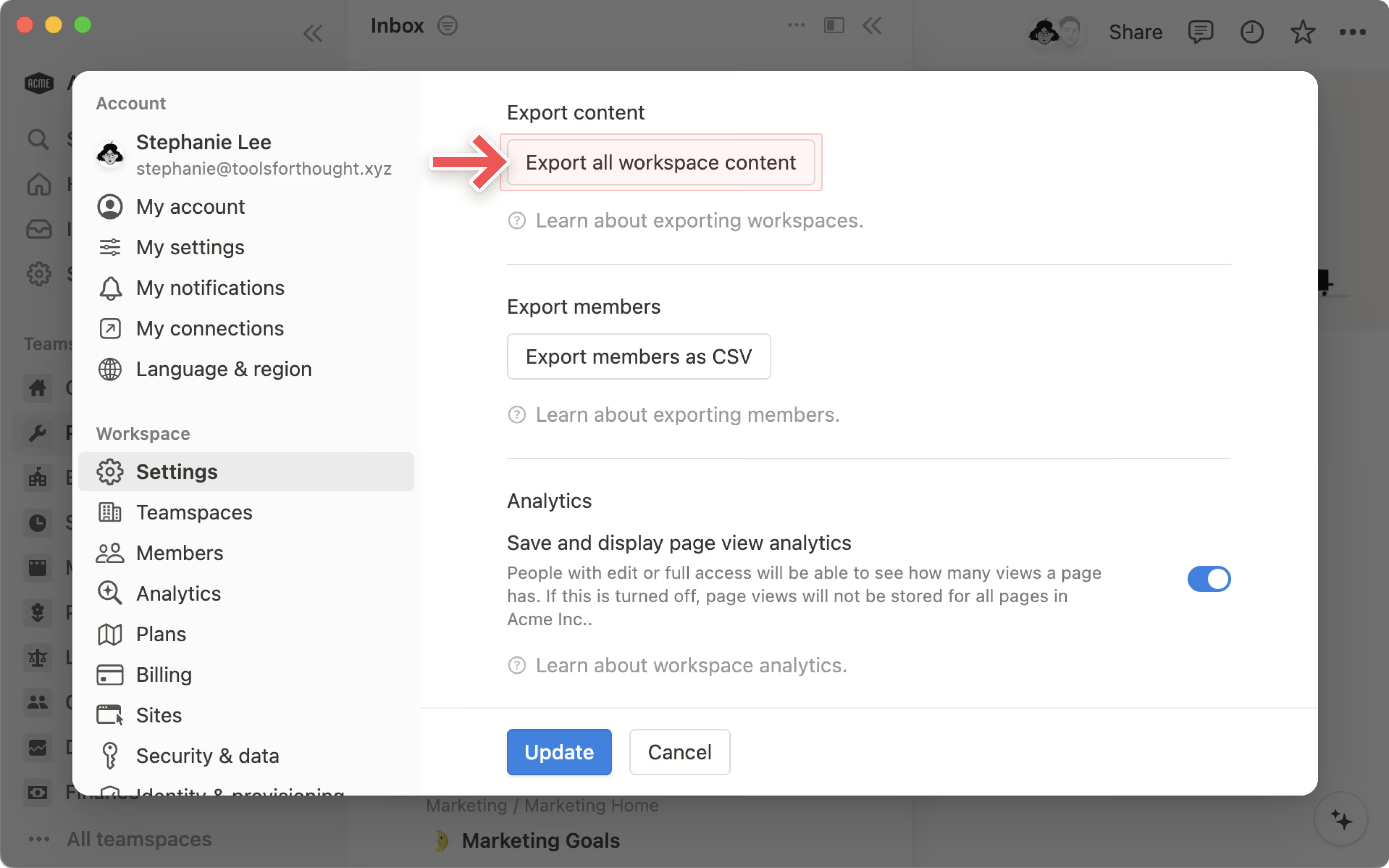
若要匯出您的工作空間內容:
前往側邊欄中的
設定。在
工作空間下方,選取一般。尋找並選取
匯出所有工作空間內容。您將會收到一封來自 Notion 的電子郵件,其中包含下載檔案的連結。此連結將於 7 天後過期。
匯出處理時間最長可能需要 30 小時,具體取決於工作空間的大小
如果使用者的電子郵件通知已關閉,他們將不會透過電子郵件收到匯出連結。連結將會改為傳送至他們的應用程式內收件匣。
注意:
您只能在桌面版或網頁版上匯出整個工作空間
您無法透過重新上傳匯出的工作空間內容來立即重建您的工作空間
常見問題
我在 ••• 選單中沒看到匯出選項。這是怎麼回事?
我在 ••• 選單中沒看到匯出選項。這是怎麼回事?
如果你是企業版工作空間的成員,可能是你的工作空間或團隊協作區擁有者停用了匯出功能。若要允許成員匯出內容:
工作空間擁有者可以前往
設定→安全性,然後切換關閉停用匯出。團隊協作區擁有者可以前往
設定→團隊協作區→ 團隊協作區旁的•••→安全性,然後切換關閉停用匯出。
如果你是工作空間的訪客,你需要擁有該頁面或資料庫的 全部權限 才能查看並使用匯出選項。
為什麼我沒有立即看到匯出檔案開始下載?
為什麼我沒有立即看到匯出檔案開始下載?
如果檔案非常大(取決於包含的子頁面數量),我們可能會寄送一封包含下載連結的電子郵件給你,而不是自動開始下載。這並非總是如此。如果你能立即下載檔案,則不會收到電子郵件。
我可以匯出我所有的資料庫瀏覽模式嗎?
我可以匯出我所有的資料庫瀏覽模式嗎?
匯出資料庫時,您只能選擇目前瀏覽模式或預設瀏覽模式。不支援一次匯出所有瀏覽模式。
我的 Windows 電腦無法開啟匯出的 ZIP 檔案。這是為什麼?
我的 Windows 電腦無法開啟匯出的 ZIP 檔案。這是為什麼?
發生此問題是因為 Windows 對最大檔案路徑長度有限制 — 預設情況下,超過 260 個字元 的路徑無法正確處理。
匯出時,Notion 會為子頁面建立嵌套資料夾。如果組合後的資料夾和檔案名稱超過此限制,Windows 可能會無法開啟或解壓縮該 ZIP 檔案。
有幾種方法可以解決此問題:
選項 1: 匯出時,取消勾選
為子頁面建立資料夾選項。這會將所有頁面和檔案保留在單一資料夾中,從而縮短總路徑長度。選項 2: 使用像 7-Zip 這樣的工具來解壓縮 ZIP 檔案。7-Zip 功能更強大,可以處理 Windows 檔案總管無法處理的長檔案路徑。