การตั้งค่าฐานข้อมูล
ปรับแต่งฐานข้อมูลให้ตรงกับความต้องการของคุณด้วยตัวเลือกการปรับแต่งมากมายให้เลือกใช้ ✨

หมายเหตุ: คุณสามารถปรับการตั้งค่าฐานข้อมูลได้ก็ต่อเมื่อคุณมีสิทธิ์ แก้ไขได้ หรือสูงกว่าสำหรับฐานข้อมูลนั้น
การตั้งค่าฐานข้อมูลจะมีผลกับฐานข้อมูลทั้งหมดของคุณ ไม่ใช่แค่เฉพาะมุมมองใดมุมมองหนึ่ง หากต้องการเข้าถึงการตั้งค่าฐานข้อมูล ให้เปิดเมนูการตั้งค่าที่ด้านบนของฐานข้อมูล
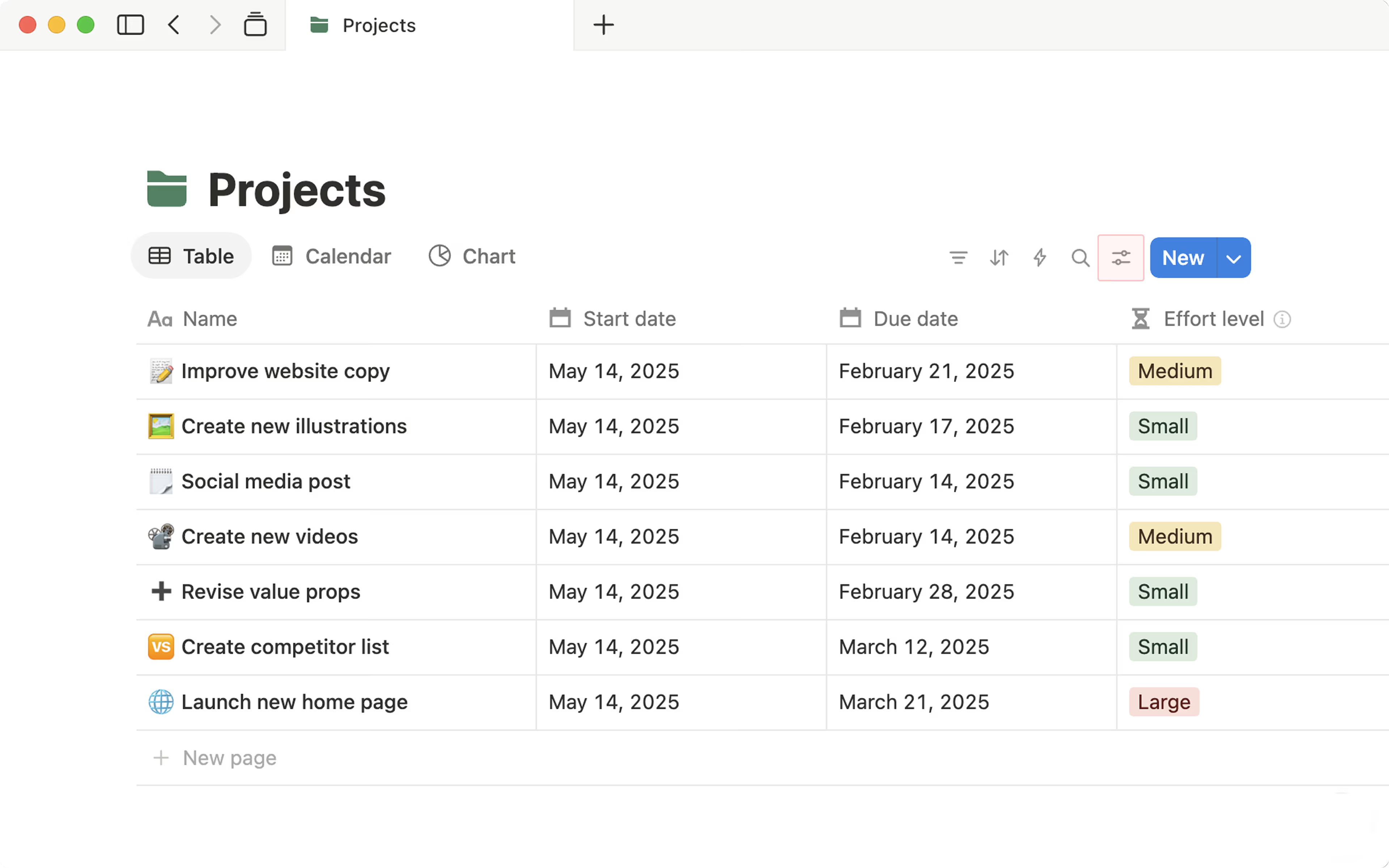
คุณจะเห็นการตั้งค่าต่อไปนี้ภายใต้ การตั้งค่าฐานข้อมูล:
ล็อกฐานข้อมูล: เมื่อคุณเปิดใช้งานตัวเลือกนี้ ผู้คนยังคงสามารถป้อนข้อมูลได้ แต่จะไม่สามารถเปลี่ยนมุมมองหรือพร็อพเพอร์ตี้ได้แก้ไขพร็อพเพอร์ตี้: ค้นหาพร็อพเพอร์ตี้ สร้างพร็อพเพอร์ตี้ใหม่และคลิกเข้าไปที่พร็อพเพอร์ตี้เฉพาะเพื่อแก้ไข คุณสามารถปรับการตั้งค่าเฉพาะของพร็อพเพอร์ตี้ ทำซ้ำ หรือลบพร็อพเพอร์ตี้ได้อัตโนมัติ: ดูและแก้ไข อัตโนมัติของฐานข้อมูล ของคุณรายการย่อยหรืองานย่อย: เปิดหรือปิด รายการย่อย (หรืองานย่อยหากฐานข้อมูลของคุณเป็น ฐานข้อมูลงาน)งานที่ขึ้นต่อกัน: เปิดหรือปิด งานที่ขึ้นต่อกันสปรินต์: หากฐานข้อมูลของคุณเป็นฐานข้อมูลงาน ให้เปิดหรือปิด สปรินต์การเชื่อมต่อ: เชื่อมต่อแอพเฉพาะเข้ากับฐานข้อมูลของคุณปรับแต่งเค้าโครงหน้า: ตั้งค่า เค้าโครงแบบกำหนดเอง ที่มีผลกับทุกหน้าในฐานข้อมูลของคุณเปลี่ยนเป็นงานหรือเลิกทำฐานข้อมูลงาน: เปลี่ยนฐานข้อมูลของคุณให้เป็น ฐานข้อมูลงาน หรือเปลี่ยนฐานข้อมูลงานของคุณกลับเป็นฐานข้อมูลปกติ

คุณทราบหรือไม่ว่าคุณสามารถสร้างเค้าโครงแบบกำหนดเองสำหรับทุกหน้าในฐานข้อมูลได้? จัดระเบียบพร็อพเพอร์ตี้และทำให้ฐานข้อมูลแต่ละฐานมีเอกลักษณ์เฉพาะตัวด้วยเค้าโครง ดูข้อมูลเพิ่มเติมที่นี่ →