Exportera ditt innehåll
Behöver du dela ditt innehåll i PDF-, CSV- eller HTML-format? Vi hjälper dig! Du kan när som helst exportera en Notion-sida, databas eller hela din arbetsyta 📤
Gå till vanliga frågor
Obs: För närvarande kan du inte exportera en formulärvy av en databas. Prova att exportera dina frågor och svar från /tabellvy istället.
Du kan spara valfri Notion-sida eller databas på din dator som en PDF-fil. Detta är ett sätt att säkerhetskopiera din information om du vill spara den i någon form på din hårddisk.
För skrivbordet
Klicka på
•••-ikonen uppe i det högra hörnet på en Notion-sida.Välj
Exportfrån rullgardinsmenyn.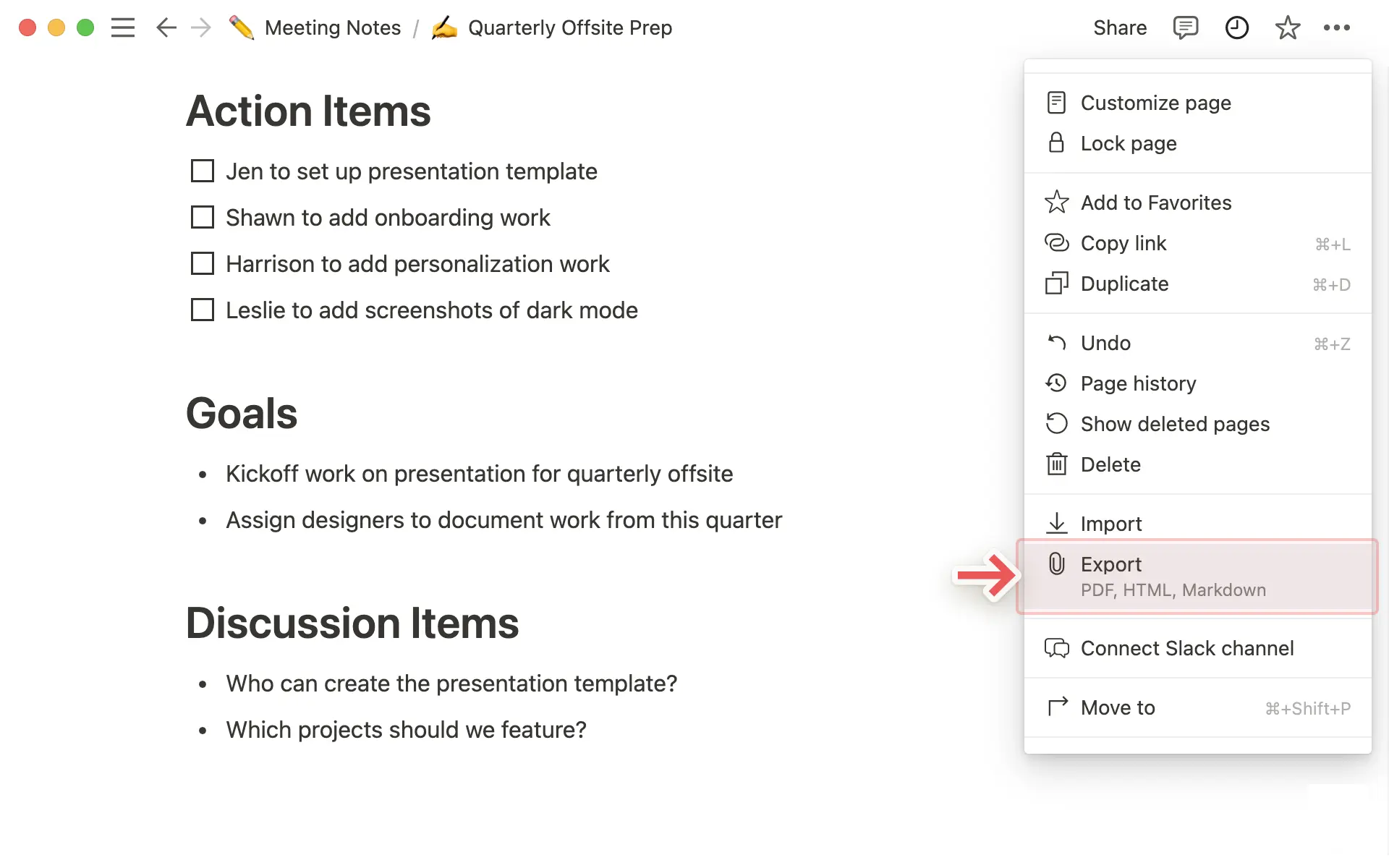
Ett fönster visas mitt på skärmen där du ombeds välja i vilket format du vill ladda ner sidan. Välj
PDFfrån rullgardinsmenyn.I rullgardinsmenyn
Include contentanger du om du vill exportera allt eller exkludera filer och bilder.Välj det
Page format(dvs. pappersstorlek) du vill ha.Justera skalan vid behov med fältet
Scale percent.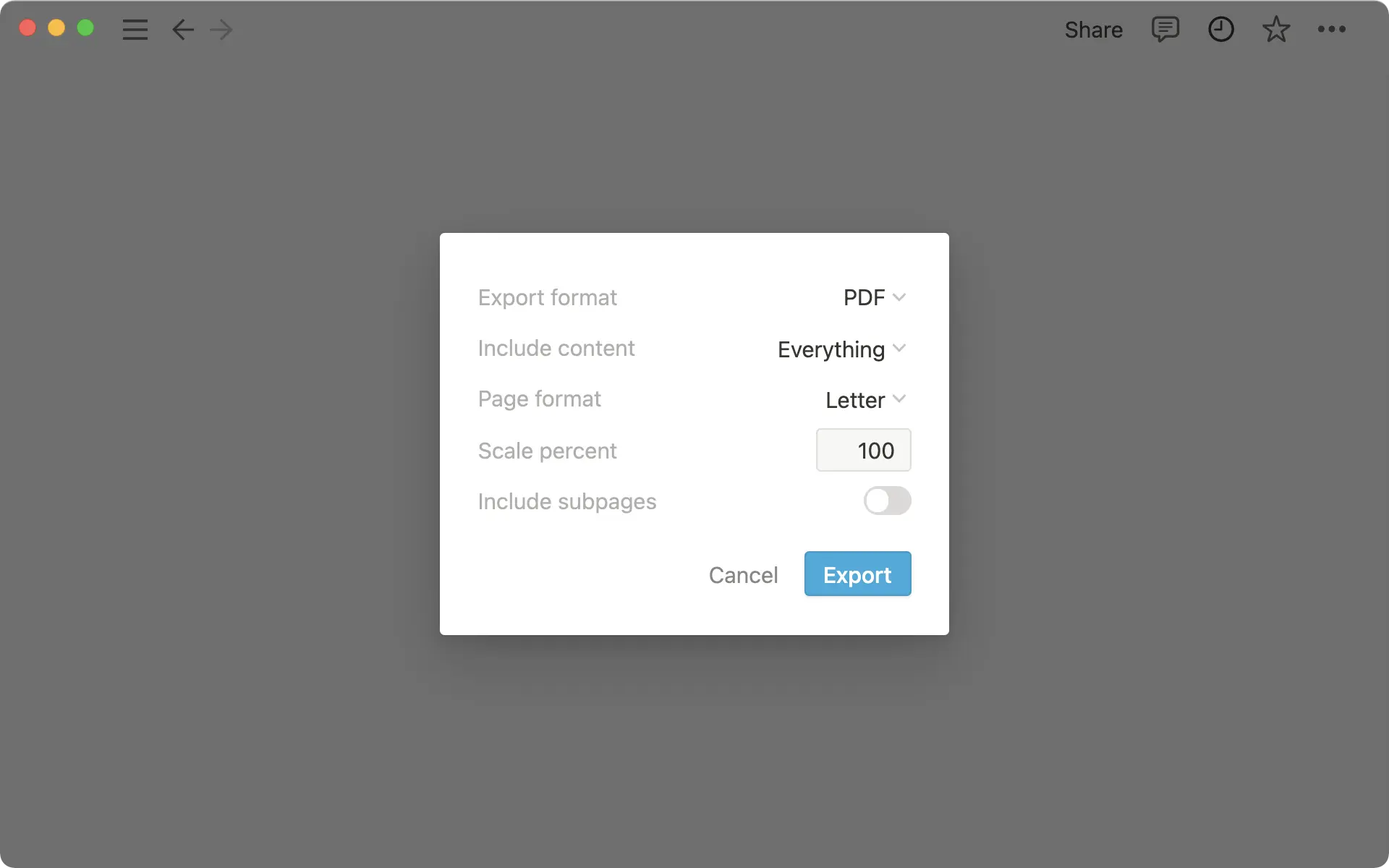
Klicka på
Export. Du blir tillfrågad var du vill spara filen och den laddas ner som en PDF.Om du har ett Business-abonnemang eller Enterprise-abonnemang kan du aktivera alternativet
Include subpages. Detta skapar en zip-fil som innehåller alla sidor som är kapslade i den aktuella sidan som PDF-filer. Notion skickar ett e-postmeddelande till dig med en länk för att ladda ner filen.Zip-filen kommer även att innehålla mappar med bilder och andra tillgångar som finns på dessa sidor.
Anpassade emojis visas inte i PDF-exporter.
Obs: Om en PDF-export misslyckas kommer Notion istället att exportera som HTML.
För mobilen
Du kan exportera Notion-sidor som PDF från din telefon med dessa steg:
Tryck på
•••-ikonen i det övre högra hörnet på valfri sida. Skrolla ner och väljExport.Anpassa
Export formatochPage formatprecis som du vill.Tryck på
Exportså visas telefonens delningsmeny. Därifrån:Du kan skicka PDF-filen till en dator via AirDrop på Mac.
Du kan kopiera och klistra in nedladdningslänken i din mobila webbläsare för att starta nedladdningen.
Du kan klistra in nedladdningslänken i dina anteckningar för senare bruk.
Du får även ett e-postmeddelande med en länk för att ladda ner filen.
Om du har ett Enterprise- eller Business-abonnemang kan du aktivera
Include subpagesför att exportera alla sidor som finns inuti den aktuella sidan som separata PDF-filer. I detta fall blir din nedladdning en zip-fil som innehåller flera PDF-filer samt filer med bilder och andra tillgångar.
Obs: När du exporterar som HTML kan du även exportera kommentarer på både sida- och blocknivå. Detta inkluderar lösta och olösta kommentarer samt alla /fil, /sida eller användare som nämns i dem.
För skrivbordet
Alla Notion-sidor eller databaser kan exporteras som en HTML-fil. Så här gör du:
Klicka på ikonen
•••längst upp till höger på den Notion-sida du vill exportera. Klicka påExport.Ett fönster visas mitt på skärmen där du får välja vilket format du vill ladda ner och om undersidor ska inkluderas.
Välj
HTMLfrån rullgardinsmenyn. AktiveraInclude subpagesom du vill ladda ner sidorna som finns inuti sidan som separata filer.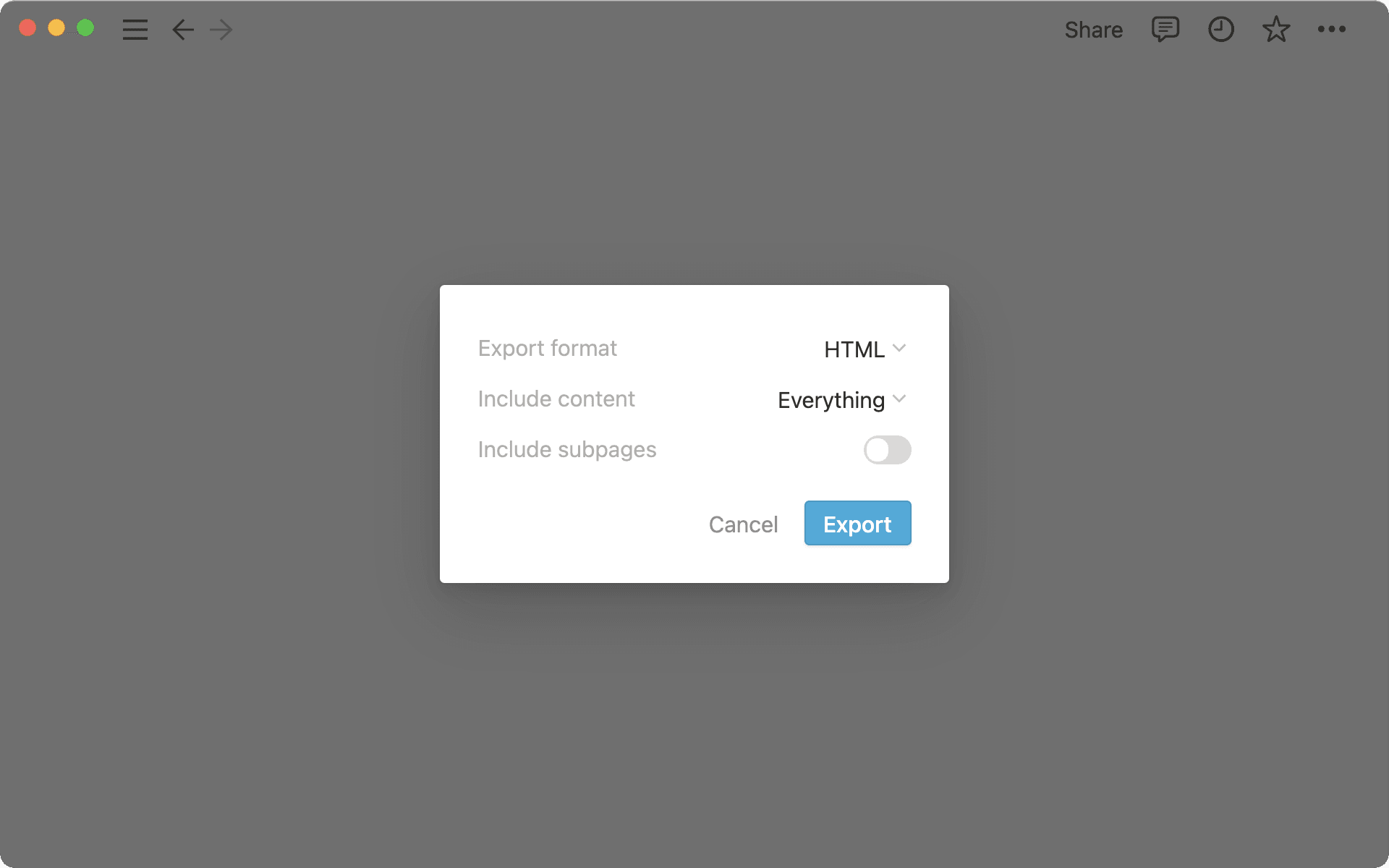
Klicka på
Exportför att ladda ner en zip-fil som innehåller en HTML-version av dina Notion-sidor.Om du exporterar med undersidor inkluderade ser du dem prydligt organiserade i egna mappar när du packar upp filen. Dessa mappar kommer även att innehålla bilderna och andra tillgångar på dina sidor sparade separat.
För mobilen
Tryck på ikonen
•••längst upp till höger på skärmen. Skrolla ner och tryck påExport.Välj
HTMLfrån menyn märktExport format.Om du vill ha separata HTML-filer för sidorna som finns inuti sidan, aktivera
Include subpages.Tryck på
Exportså visas en delningsmeny på din enhet, från vilken:Du kan skicka filen till en närliggande dator via AirDrop på Mac.
Du kan kopiera och klistra in nedladdningslänken i din mobila webbläsare för att starta nedladdningen.
Du kan klistra in nedladdningslänken i dina anteckningar för senare bruk.
Du får även ett e-postmeddelande från Notion med länken för att ladda ner filen.
Alla Notion-sidor som inte är databaser kan exporteras som en Markdown-fil. Databaser som utgör en hel sida exporteras som en CSV-fil, med Markdown-filer för varje undersida. Framhävt block exporteras som HTML, eftersom det inte finns någon motsvarighet i Markdown.
För skrivbordet
Klicka på ikonen
•••längst upp till höger på den Notion-sida du vill exportera. Klicka påExport.Ett fönster visas mitt på skärmen där du får välja vilket format du vill ladda ner och om undersidor ska inkluderas.
Välj
Markdown & CSVfrån rullgardinsmenyn. AktiveraInclude subpagesom du vill ladda ner sidorna som finns inuti sidan som separata filer.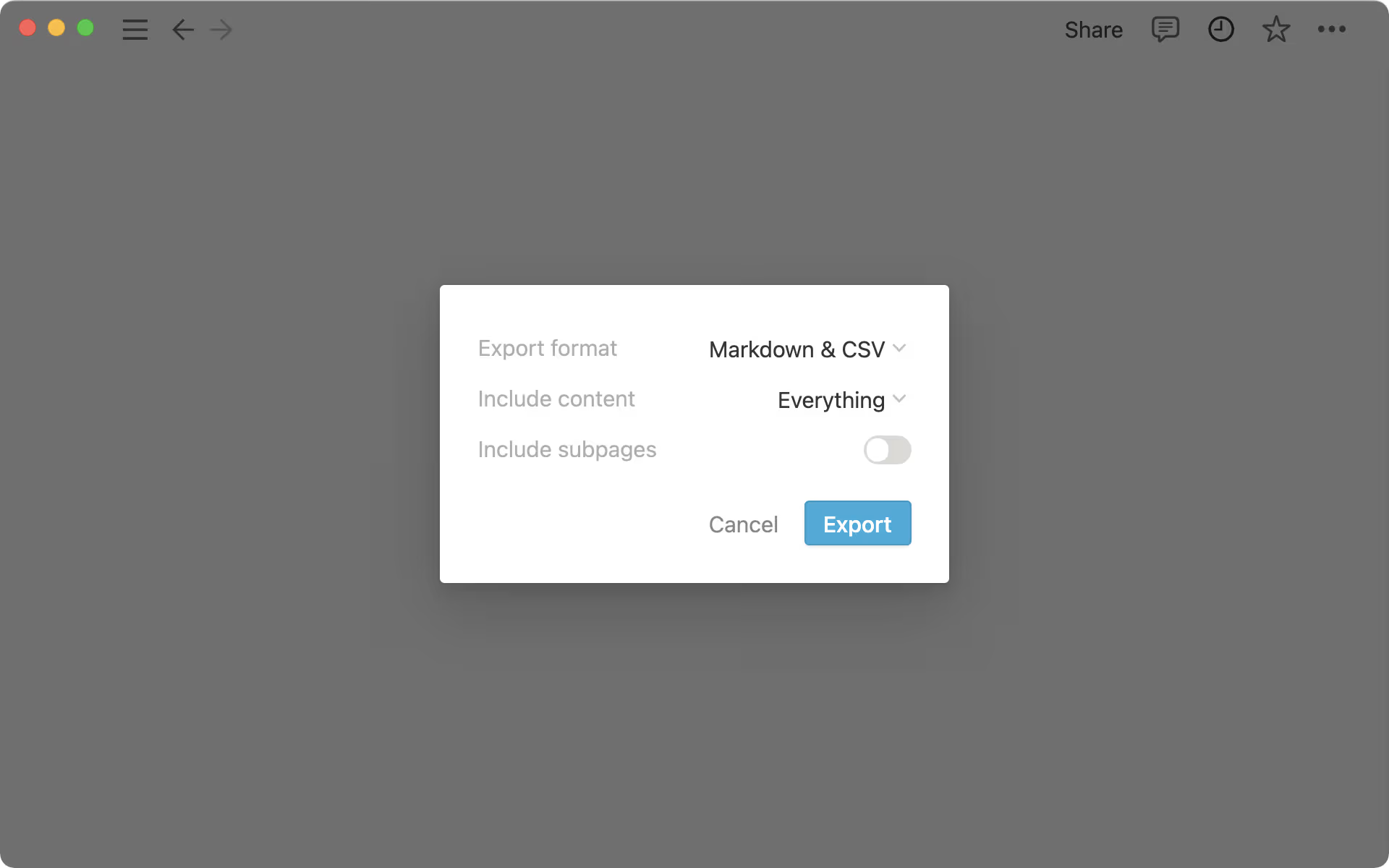
Klicka på
Exportför att ladda ner en zip-fil till din hårddisk som innehåller dina CSV-filer och Markdown-versioner av dina Notion-sidor.Namnge filen och välj var du vill spara den.
Du kan öppna CSV-filerna som motsvarar dina databaser i Excel, Numbers, etc. för att visa din data.
Du kan öppna Markdown-filerna som vanlig text med Markdown-syntax.
För mobilen
Tryck på ikonen
•••längst upp till höger på skärmen.Skrolla ner och tryck på
Export.Välj
Markdown & CSVfrån menyn märktExportformat.Tryck på
Exportså visas en delningsmeny på din enhet, från vilken:Du kan skicka filen till en närliggande dator via AirDrop på Mac.
Du kan kopiera och klistra in nedladdningslänken i din mobila webbläsare för att starta nedladdningen.
Du kan klistra in nedladdningslänken i dina anteckningar för senare bruk.
Du kommer även att få ett e-postmeddelande från Notion med en länk för att ladda ner filen.
I webbläsaren
Gå till
Arkiv→Skriv ut.Välj den skrivare du vill använda, eller välj
Spara som PDF.Det sistnämnda laddar ner en PDF-fil av Notion-sidan till din dator.
Obs: Du kan inte skriva ut en databas på helsida på detta sätt. Du måste exportera den som en PDF först och sedan skriva ut PDF-filen.
I skrivbordsappen
Det går inte att skriva ut direkt från Notions skrivbordsapp. Du måste först exportera din sida eller databas som en PDF och sedan skriva ut den filen. Fullständiga instruktioner för export till PDF finns ovan.
Obs: För att verifiera en domän för din organisation måste du vara organisationens ägare.
Din Notion-data säkerhetskopieras alltid i molnet, men du kan även exportera den för säkerhets skull. Du kan exportera alla dina sidor som HTML, Markdown eller CSV (för databaser), tillsammans med alla filer du har laddat upp.
Om du har en Business- eller Enterprise-abonnemang kan du även exportera hela din arbetsyta till PDF, vilket kan vara användbart för juridiska säkerhetskopior och efterlevnad.
Sidor som exportverktyget inte har åtkomst till, till exempel privata sidor som tillhör andra användare, kommer inte att inkluderas i exporten. Administratörer för arbetsytor med Enterprise-abonnemanget kan ge sig själva och andra åtkomst till specifika sidor genom snabbsökning, så att dessa sidor kan inkluderas i framtida exporter. Visst innehåll kanske inte heller exporteras beroende på inställningar för Teamutrymme.
En webbplatskarta (index.html) ingår i exporten för att hjälpa dig att navigera i den exporterade arbetsytan. Listobjekten i webbplatskartan är lokalt länkade till de exporterade sidorna i HTML- och Markdown-format.
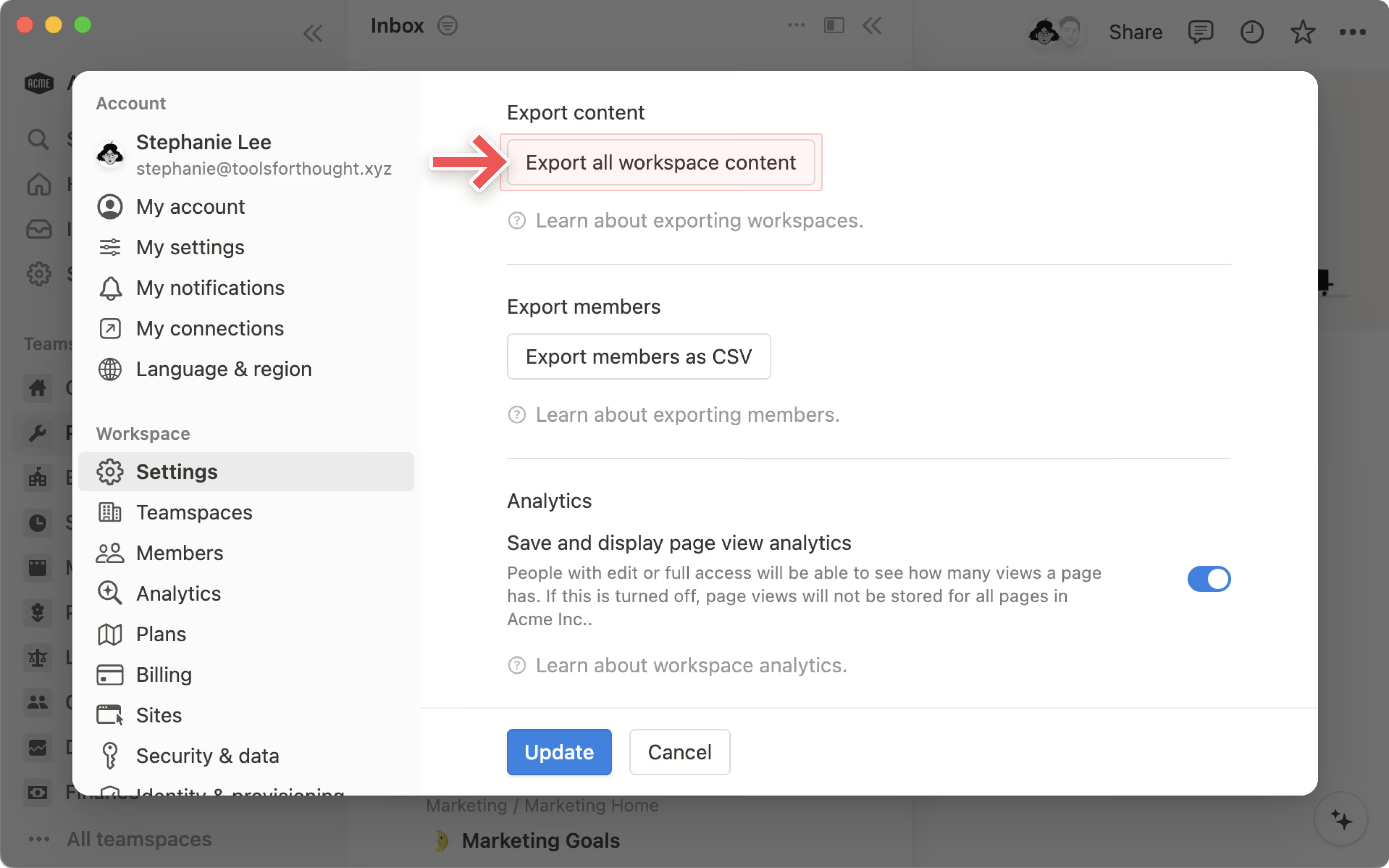
För att exportera innehållet i din arbetsyta:
Gå till
Inställningari sidofältet.Under
Arbetsyta, väljAllmänt.Hitta och välj
Exportera allt innehåll på arbetsytan.Du kommer att få ett e-postmeddelande från Notion med en länk för att ladda ner dina filer. Denna länk upphör att gälla efter 7 dagar.
Export kan ta upp till 30 timmar att bearbeta, beroende på arbetsytans storlek.
Om en användares e-postaviseringar är avstängda kommer de inte att få exportlänken via e-post. Istället kommer länken att levereras till deras inkorg i appen.
Obs!
Du kan endast exportera hela din arbetsyta i skrivbordsappen eller på webben.
Du kan inte omedelbart återskapa din arbetsyta genom att ladda upp det exporterade innehållet igen.
Vanliga frågor
Jag ser inget exportalternativ i min •••-meny. Vad är grejen?
Jag ser inget exportalternativ i min •••-meny. Vad är grejen?
Om du är medlem i en Enterprise-arbetsyta är det möjligt att ägaren av din arbetsyta eller teamutrymmets ägare har inaktiverat export. För att tillåta medlemmar att exportera innehåll:
Ägare av arbetsytor kan gå till
Inställningar→Säkerhetoch sedan stänga avInaktivera export.Ägare av Teamutrymmen kan gå till
Inställningar→Teamutrymmen→•••bredvid ditt teamutrymme →Säkerhetoch sedan stänga avInaktivera export.
Om du är gäst i arbetsytan måste du ha Full åtkomst till sidan eller databasen för att se och använda exportalternativet.
Varför laddas inte min export ned direkt?
Varför laddas inte min export ned direkt?
Om en fil är mycket stor (beroende på antalet undersidor som inkluderas) kan vi skicka ett e-postmeddelande till dig med en nedladdningslänk istället för att automatiskt starta en nedladdning. Detta är inte alltid fallet. Inget e-postmeddelande skickas om du kunde ladda ner filen direkt.
Kan jag exportera alla mina databasvyer?
Kan jag exportera alla mina databasvyer?
Vid export av en databas kan du bara välja mellan den aktuella vyn och standardvyn. Det går inte att exportera alla vyer samtidigt.
Min Windows-dator kan inte öppna den exporterade ZIP-filen. Varför är det så?
Min Windows-dator kan inte öppna den exporterade ZIP-filen. Varför är det så?
Detta problem uppstår eftersom Windows har en begränsning för den maximala sökvägslängden — som standard kan sökvägar som är längre än 260 tecken inte hanteras korrekt.
Vid export skapar Notion kapslade mappar för undersidor. Om de kombinerade mapp- och filnamnen överskrider denna gräns kan Windows misslyckas med att öppna eller extrahera ZIP-filen.
Det finns ett par sätt att lösa detta problem:
Alternativ 1: Vid export, avmarkera alternativet
Skapa mappar för undersidor. Detta håller alla sidor och filer i en enda mapp, vilket minskar den totala sökvägslängden.Alternativ 2: Använd ett verktyg som 7-Zip för att extrahera ZIP-fil. 7-Zip är mer robust och kan hantera långa sökvägar som Windows Utforskaren inte kan.