Gebruik Notion Calendar met Notion
Notion Calendar en Notion werken samen om een naadloze ervaring te creëren terwijl je van vergaderingen naar notities naar projecten gaat 🪄
Ga naar Veelgestelde vragenJe kunt Notion Calendar met Notion integreren om:
Notion-pagina's en AI-vergadernotities toevoegen aan je gebeurtenissen.
Notion-databases bekijken en beheren in je agenda, zolang de databases een datumeigenschap hebben.
Om je Notion workspaces te koppelen aan Notion Calendar:
Open Notion Calendar op desktop of web.
Ga naar
Instellingen.Onder
Notion workspaces, selecteerAdd Notion workspace.Geef Notion Calendar toegang tot Notion. Als de integratie is geslaagd, zie je deze verschijnen in je instellingen.

Opmerking:
Als je meerdere workspaces hebt, moet je deze afzonderlijk koppelen aan Notion Calendar, zelfs als die workspaces aan hetzelfde e-mailadres zijn gekoppeld.
Een beheerder van een workspace kan Notion Calendar niet voor iedereen in de Notion workspace inschakelen. Notion Calendar en Notion moeten op gebruikersniveau worden gekoppeld.
Geen zorgen — het koppelen van Notion Calendar en Notion betekent niet dat je bedrijf toegang krijgt tot je agenda's.
Wanneer je een gebeurtenis maakt in Notion Calendar, zie je het veld AI-vergadernotities toevoegen in de gebeurtenis. Dit geeft je verschillende opties om AI-vergadernotities voor de gebeurtenis te maken:
Nieuwe AI-vergadernotitie maken: Hiermee open je Notion en maak je een nieuwe vergaderpagina aan met de naam, datum en tijd van de gebeurtenis in de titel.
Notitie toevoegen aan bestaande pagina: Kies uit verschillende pagina's binnen de verbonden Notion workspace.Workspace wijzigen: Selecteer een workspace om een standaarddatabase te kiezen waarin je AI-vergadernotities worden opgeslagen.
Let op: Je kunt je standaard vergaderdatabase instellen in Notion of Notion Calendar. Deze instelling wordt gesynchroniseerd tussen beide apps.
Meer informatie → AI-vergadernotities
Standaard zijn de AI-vergadernotities die je aanmaakt privé voor je. Je kunt er ook voor kiezen om notities die vanuit een Notion-agenda-afspraak zijn aangemaakt automatisch te delen met deelnemers aan de vergadering die lid zijn van je werkruimte.
Ga hiervoor naar Instellingen → Notion AI en schakel Automatisch delen met interne deelnemers aan agenda-afspraken in.
Je kunt de instellingen voor delen na het aanmaken altijd handmatig aanpassen. Lees hier meer over het delen van AI-vergadernotities.
Let op: Om gekoppeld te kunnen worden aan Notion Calendar, moet een Notion database een datumeigenschap hebben.
Misschien gebruik je Notion-databases om belangrijke projecten of gebeurtenissen bij te houden. Je kunt deze gebeurtenissen rechtstreeks in Notion Calendar importeren, zodat je al deze datums op één plek kunt zien!
Wie kan een Notion-database koppelen aan Notion Calendar?
Om een Notion-database te verbinden met Notion Calendar, moet je ten minste Kan bekijken-toegang hebben tot de database.
Om pagina's in een database te bewerken of toe te voegen via Notion Calendar, moet je ten minste Kan content bewerken-toegang hebben tot de database. Anders kun je databasepagina's alleen bekijken in je agenda.
Een Notion database toevoegen aan Notion Calendar
Een Notion database toevoegen aan Notion Calendar:
Zoek onderaan de linkerzijbalk van Notion Calendar de Notion workspace die de database bevat die je in je agenda wilt zien.
Beweeg de muis over de naam van de agenda en selecteer
•••→Notion database toevoegen. Zoek naar de database die je aan je agenda wilt toevoegen en selecteer deze.Datums uit je database verschijnen in je agenda. Als je database meerdere datumeigenschappen heeft, moet je een primaire eigenschap selecteren die wordt gebruikt om je agenda te vullen.
Je kunt ook de snelkoppeling O gebruiken, of cmd + K invoeren en “show Notion database” typen.
Je kunt ook een Notion database toevoegen aan Notion Calendar vanuit Notion. Open je database in Notion, klik op de naam van je databaseweergave en selecteer Beheren in Notion Calendar.
Als je een extra weergave wilt toevoegen van een database die je al hebt gekoppeld met Notion Calendar:
Zoek de naam van de database in de linkerzijbalk van Notion Calendar.
Selecteer
•••naast de naam van de database →Notion databaseweergave toevoegen.Selecteer de databaseweergave die je wilt toevoegen.
Opmerking:
Je kunt alleen een database toevoegen terwijl je Notion Calendar voor desktop of web gebruikt.
Op dit moment kun je je Notion database alleen bekijken in Notion Calendar, niet in Google- of iCloud-agenda.
Je kunt maximaal 20 databases toevoegen aan Notion Calendar.
Hoewel je een bestaande Notion database kunt koppelen aan Notion Calendar, kun je op dit moment je Notion Calendar niet omzetten in een Notion database.
Als je een specifieke databasepagina niet ziet in Notion Calendar, terwijl je toegang hebt tot de database, kan het zijn dat de pagina andere machtigingen heeft dan de rest van de database.
Zodra je een Notion database hebt gekoppeld met Notion Calendar, kun je alle pagina's van die database rechtstreeks vanuit je agenda beheren.
Een bestaande databasepagina bewerken vanuit je agendaraster:
Selecteer een database-item.
Wijzig in het contextpaneel aan de rechterkant de titel, datum en tijd van je gebeurtenis. Je kunt ook alle selectie-eigenschappen (maar geen meerdere selecteren-eigenschappen) van het item bewerken, zoals een Status-eigenschap. Je kunt het item zelfs verplaatsen naar een andere agenda, database of databaseweergave.
Je kunt zelfs volledige databases beheren met een handig lijstpaneel aan de linkerkant van Notion Calendar. Dit kan nuttig zijn als je een taakdatabase hebt geïntegreerd met Notion Calendar en je taken aan specifieke datums wilt toewijzen of taakinformatie wilt bijwerken zonder je agenda te verlaten.
Een database beheren in Notion Calendar:
Zoek de naam van een Notion-database in je linkerzijbalk en klik erop.
Er wordt een nieuw paneel geopend waarin alle pagina's in je database worden weergegeven.
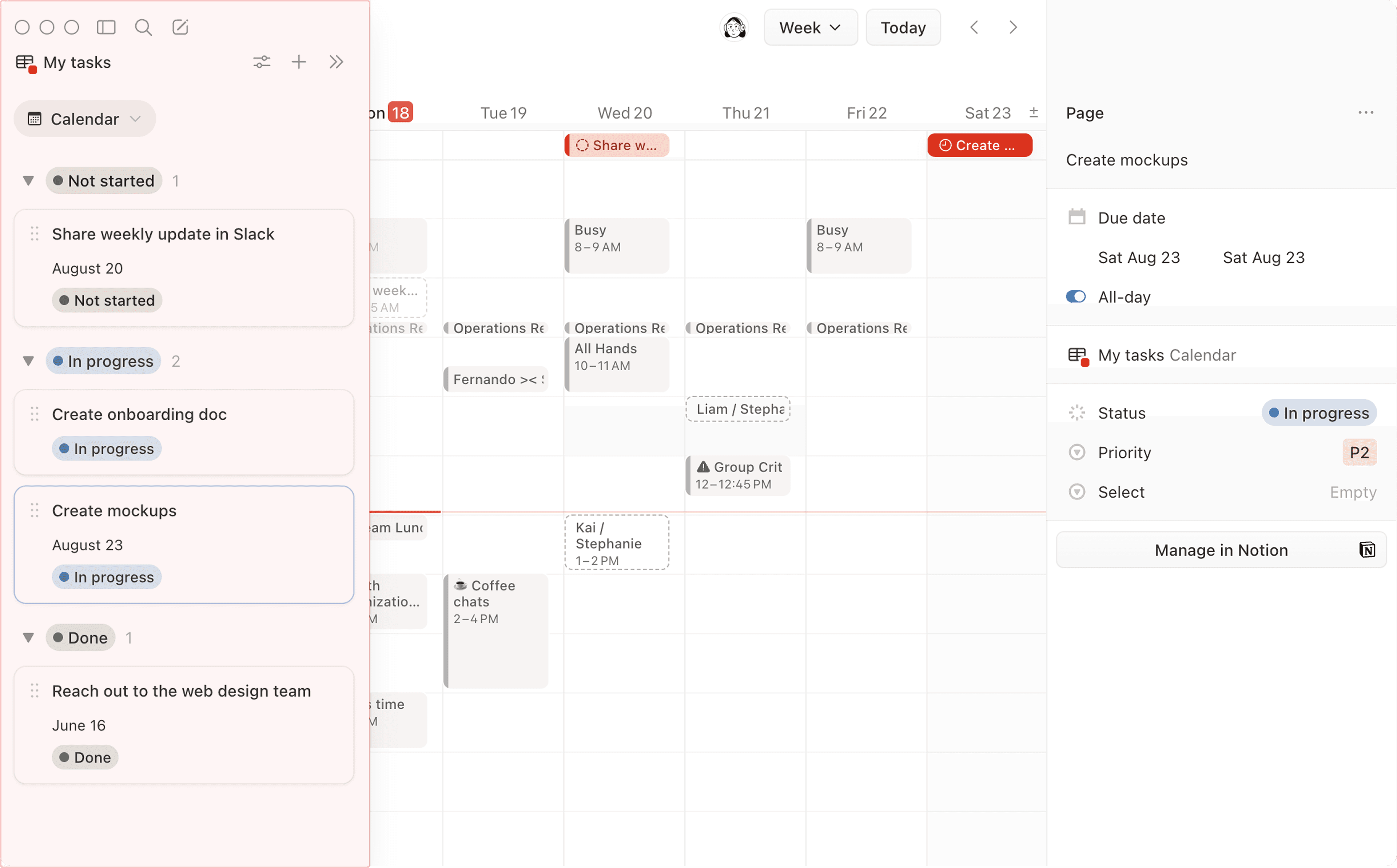
Vanuit dit paneel kun je:
Klik op
+bovenaan het paneel om een nieuwe pagina in de database te maken. Dit kun je alleen doen als je bewerkingsrechten hebt voor de oorspronkelijke database in Notion.Sleep een database-item naar je agendaraster of klik erop om de details te bewerken in het rechtercontextpaneel. Je kunt ook met de muis over de pagina in het lijstpaneel bewegen en
✏️selecteren om de eigenschappen van de pagina snel te bewerken.Opmerking: De volgende eigenschappen kunnen worden beheerd via Notion Calendar:
Titel
Datum
Status
Selecteren en meerdere selecteren
Pictogram van databasepagina
Tekst (opmaak met rich text wordt ondersteund, maar functies en vermeldingen niet)
Selectievakjes
ID (alleen lezen)
Persoon (alleen lezen)
Klik op het schuifregelaarpictogram bovenaan het paneel om:
De
kleurvan de databaseweergave wijzigen zoals deze in je agenda verschijnt.Wijzig het
Statusfilterzodat je bijvoorbeeld alleen pagina's ziet die nog in behandeling zijn.Wijzig het
Datumfilterzodat je bijvoorbeeld alleen pagina's ziet waaraan nog geen datum is toegewezen.Wijzig de primaire eigenschappenwaar Notion Calendar naar moet kijken voor die database. Dit is vooral handig als je database meerdere datumeigenschappen of statuseigenschappen heeft en je de database wilt bekijken met een andere datumeigenschap of statuseigenschap.
Open het vervolgkeuzemenu naast je huidige databaseweergave en voeg een andere bestaande databaseweergave toe, of
Maak weergave in Notion.
Alle wijzigingen die je aanbrengt, worden doorgevoerd in de oorspronkelijke database in Notion.
Opmerking:
Als de datums voor een database die je koppelt aan Notion Calendar worden gegenereerd met de eigenschappen formule, Gemaakt op of Laatst bewerkt op, zijn die datums alleen lezen in Notion Calendar. Met andere woorden: je kunt die datums niet bewerken vanuit je agenda.
Als je een Notion database-item dupliceert in Notion Calendar, wordt er een nieuwe pagina gemaakt in je Notion database met dezelfde titel en datum, maar de overige inhoud van de oorspronkelijke pagina wordt niet gedupliceerd.
Als je een database-item verplaatst van de ene workspace naar een andere binnen Notion Calendar, wordt er een nieuwe pagina gemaakt in de doel workspace met dezelfde titel en datum. De originele pagina wordt gearchiveerd in de bron workspace van Notion en kan worden hersteld.
Als je wilt dat alle nieuwe evenementen die je in Notion Calendar maakt, worden toegevoegd aan je Notion database, wijzig je je standaardagenda naar de database. Ga hiervoor naar Instellingen → agenda's → standaardagenda en kies de database die je als standaard wilt instellen. Op desktop kun je ook een standaardagenda instellen door op het vierkantje naast de naam van de database in de linkerzijbalk te klikken.
Een database verwijderen uit Notion Calendar:
Zoek de naam van de database in de linkerzijbalk van Notion Calendar.
Selecteer
•••naast de naam van de database →Weergave uit lijst verwijderen.
Je agenda-evenementen kun je direct vanuit Notion bekijken en eraan deelnemen. Ga in Notion naar Start in je zijbalk om de widget Aankomende evenementen te bekijken. Als je Notion Calendar nog niet hebt gebruikt, of als je bent uitgelogd bij Notion Calendar, of als je de widget in een nieuwe of andere Notion workspace gebruikt, kun je in de widget Notion Calendar koppelen om je agenda in te stellen.
Opmerking: Als je Notion voor desktop gebruikt, word je mogelijk gevraagd om in te loggen op je Notion-account op het web om de widget 'Aankomende evenementen' in te stellen.
Deze widget kun je aanpassen om de agenda's en evenementen te tonen die je wilt. Je kunt meerdere Notion Calendar-accounts koppelen aan de widget 'Aankomende evenementen' in Start. Als je in meerdere Notion workspaces zit, geen zorgen — je kunt de widget 'Aankomende evenementen' voor elke workspace anders instellen! Lees meer in dit artikel.
Als je je gekoppelde Notion-account wilt wijzigen, of als je geen toegang meer hebt tot het Notion-account waarmee je inlogt bij Notion Calendar, volg dan de stappen hier →

Veelgestelde vragen
Is het mogelijk om mijn Notion Calendar-gebeurtenissen toe te voegen aan een Notion-pagina?
Is het mogelijk om mijn Notion Calendar-gebeurtenissen toe te voegen aan een Notion-pagina?
Op dit moment kun je agenda's zoals Notion Calendar of Google Agenda niet in Notion importeren. Als je agenda's wilt maken en beheren vanuit een Notion-pagina, kun je hier → meer leren over hoe je dat doet.