Knoppen
In Notion kun je eenvoudig simpele en repetitieve taken automatiseren om tijd te besparen 🍣
Ga naar Veelgestelde vragenVeel van je workflows bevatten wellicht kleine, repetitieve taken, zoals het maken van een vergaderagenda of het wijzigen van de status van een taak. Met één klik op een knop kun je deze taken automatiseren en tijd besparen.
Knoppen zijn beschikbaar in alle abonnementen, maar bepaalde knopacties zijn alleen beschikbaar in betaalde abonnementen. Je kunt hieronder → meer leren.
Als iemand
Volledige toegangofKan bewerken-rechten heeft op een pagina, kan diegene knoppen op die pagina maken, bewerken en erop klikken.
Ga als volgt te werk om een knop te maken:
Typ
/op een pagina en zoek en selecteer vervolgensKnop.Geef de knop een naam en emoji.
Selecteer
Nieuwe actieen kies een actie. Lees hieronder → meer over knopacties.Voeg meer acties toe als je wilt en selecteer vervolgens
Gereed.

Try using buttons to instantly notify people. Find out how in this guide →

Note: If you’d like your automation to add or edit pages and databases, make sure that you have permission to edit those pages and databases. Additionally, make sure edited pages are available are not Private or Shared. Otherwise, your automation won’t work.
Blokken invoegenvoegt blokken naar keuze toe, zoals tekst, opsommingstekens, uitklapmenu's en meer, aan je pagina. Je kunt ervoor kiezen om deze blokkenBoven knop,Onder knop,Bovenaan paginaofOnderaan paginatoe te voegen.Pagina toevoegen aanvoegt een pagina toe aan een bepaalde database en bewerkt de eigenschappen van die pagina.Pagina's bewerken inbewerkt pagina's en eigenschappen in een database.Melding versturen naarverstuurt een melding naar bepaalde mensen in je Notion-workspace. De melding kan worden verstuurd naar maximaal 20 personen in je workspace, of personen die zijn gekoppeld aan een bepaalde eigenschap Persoon. Voeg eventueel een bericht toe aan de melding.E-mail versturen naarverstuurt een e-mail vanuit je Gmail-account naar een of meer ontvangers. Deze actie is alleen beschikbaar voor gebruikers met een betaald abonnement. Lees hieronder meer hierover.Webhook versturenverstuurt een HTTP POST-verzoek naar een specifieke URL. Deze actie is alleen beschikbaar voor gebruikers met een betaald abonnement. Lees hier → meer.Bevestiging tonenopent een klein bevestigingsscherm wanneer iemand op de knop klikt. Je kunt dit bijvoorbeeld gebruiken om een waarschuwing te tonen voordat een pagina of database door de knop wordt gewijzigd.Pagina of URL openenopent een geselecteerde pagina of link. Als je de knop instelt om een Notion-pagina te openen, kan dit een bestaande pagina zijn of een pagina die binnen de knop zelf wordt gemaakt.Slack-notificatie sturen naarverstuurt een aangepaste notificatie naar het Slack-kanaal dat je wilt. Deze functie is alleen beschikbaar in de Plus-, Business- en Enterprise-abonnementen. Lees meer hier →Variabelen definiërenstelt je in staat om een aangepaste variabele te maken met vermeldingen en formules. Je kunt deze variabele vervolgens gebruiken in andere knopacties. Lees hieronder meer hierover.
Stuur Mail naar…
Note:
You need a Gmail account to use this automation.
Once someone has linked their Gmail account to a button, only they will be able to edit the button. Others will only be able to click the button.
Emails sent using this automation may take up to two minutes to arrive in your recipient’s inbox.
Be mindful of Gmail’s limits for how many recipients a message can have, or how many emails you can send in a day.
Hiermee wordt een e-mail vanuit je Gmail-account naar een of meer e-mailadressen verstuurd wanneer een trigger optreedt. Om je knop in te stellen voor het versturen van een e-mail via Gmail:
Selecteer
Actie toevoegenin je knopinstellingen.Als je geen Gmail-account aan je Notion-account hebt gekoppeld, wordt je gevraagd er een te koppelen. Als je Notion-account al aan een Gmail-account is gekoppeld, zie je je e-mailadres naast
E-mail versturen vanaf. Als je een ander Gmail-account voor deze automatisering wilt gebruiken, klik je op je e-mailadres →Gmail-account toevoegen. Anders wordt je gevraagd een nieuw account te koppelen.Je kunt verschillende onderdelen van je e-mail instellen:
Aan: Dit kan een eigenschap van een persoon zijn (zoals degene die heeft geklikt of paginamaker), een persoon in je workspace of een specifiek e-mailadres. Dit e-mailadres kan extern zijn — het hoeft niet van iemand in je workspace of organisatie te zijn.Selecteer
CC/BCCnaast het veldAanom optioneel andere mensen in de CC of BCC te zetten.
Onderwerp: Voer een onderwerp in voor je e-mail. Selecteer
@in het veldOnderwerpals je wilt dat je onderwerp een persoon, een specifieke Notion-pagina of datum vermeldt. Selecteer∑in het veldOnderwerpals je een formule voor je onderwerp wilt maken met eigenschappen van je knop, zoals wie erop heeft geklikt, de datum waarop de knopactie werd geactiveerd, en meer.Bericht: Voer een bericht in voor je e-mail. Selecteer
@in het veldBerichtals je wilt dat je bericht een persoon, een specifieke Notion-pagina of datum vermeldt. Selecteer∑in het veldBerichtals je een formule voor je bericht wilt maken met eigenschappen van je knop, zoals wie erop heeft geklikt, de datum waarop de knopactie werd geactiveerd, en meer.E-mail versturen met weergavenaam: Deze optionele weergavenaam verschijnt naast je e-mail wanneer je ontvanger deze ontvangt. Selecteer@in het veld voor de weergavenaam als je wilt dat je weergavenaam een persoon, een specifieke Notion-pagina of datum vermeldt. Selecteer∑in het veld voor de weergavenaam als je een formule voor je weergavenaam wilt maken met eigenschappen van je knop, zoals wie erop heeft geklikt, de datum waarop de knopactie werd geactiveerd, en meer.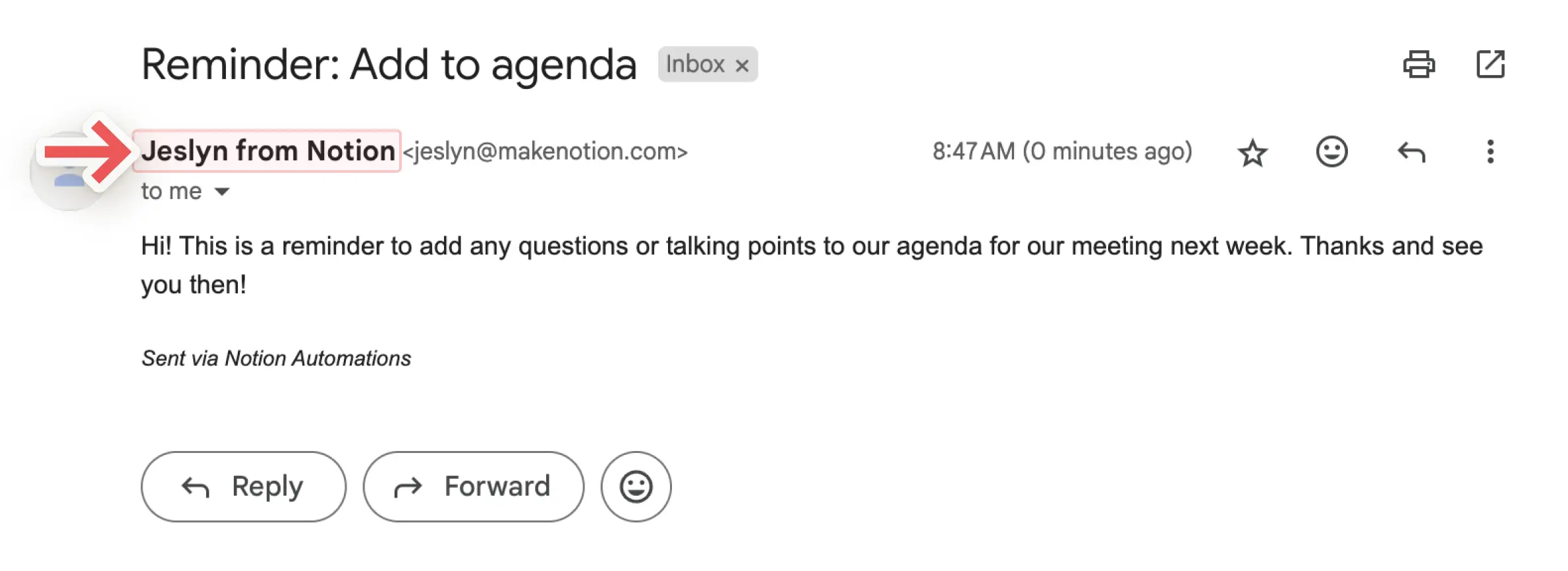
Antwoorden sturen naar: Als je wilt dat antwoorden op je e-mail naar iemand anders worden gestuurd dan het e-mailadres dat je hebt gebruikt om deze te verzenden, kun je deze optionele instelling gebruiken om het antwoord te sturen naar degene die op je knop heeft geklikt, of naar een persoon in je workspace.
Klik op
Gereed.
Variabelen definiëren
Hiermee kun je een aangepaste variabele maken met vermeldingen en formules. Je kunt deze variabele vervolgens in andere knopacties gebruiken. Een variabele definiëren:
Selecteer
Actie toevoegenin je knopinstellingen.Voeg een stap toe en selecteer
Variabelen definiëren.Klik op
Variable 1om de variabele een naam te geven, de formule te bewerken of deze te dupliceren. Je kunt ookVariabele toevoegenselecteren.Selecteer
@of∑in het variabele veld om je variabelen te definiëren.Je kunt deze variabelen gebruiken in aanvullende knopacties.
Note:
At this time, mentions and formulas can only be used in button actions, not triggers.
Formulas can’t be used in the following button actions:
Inserting blocks.
Opening a page or URL.
Sending Slack notifications.
Je kunt vermeldingen en formules gebruiken in je knopacties om je automatiseringen beter voor je te laten werken. Bijvoorbeeld:
Misschien wil je de datum vermelden in de naam van een nieuwe pagina die je knop in een bepaalde database aanmaakt.
Misschien wil je een knop instellen om een melding naar iemand te sturen waarin een specifieke pagina in je Notion-werkruimte wordt vermeld.
Een vermelding of formule toevoegen aan een knopactie:
Beweeg de muis over je knop en klik op
⚙️.Zoek een bestaande actie of selecteer
Nog een stap toevoegen.Terwijl je de knopactie instelt, selecteer je
@in het veld als je een datum, persoon, pagina of groep wilt toevoegen. Selecteer∑in het veld als je een formule wilt maken.Selecteer
Gereed.

Notion AI can help create and edit formulas, as well as answer questions about formulas. Learn more here →
Om ervoor te zorgen dat je automatisering goed werkt, helpen we je te begrijpen waar je automatisering ongeldig is.
Als je automatisering op fouten stuit terwijl je deze instelt:
Je ziet informatie over waar en wat die fouten zijn terwijl je de automatisering bouwt of bewerkt.
Je kunt de automatisering niet opslaan totdat je de vereiste correcties hebt aangebracht.
Als je automatisering eerder heeft gewerkt maar nu een fout geeft, is het mogelijk dat:
Een database waaraan je automatisering toevoegt of die deze bewerkt, ontbreekt.
Een database-eigenschap die je automatisering bewerkt, ontbreekt.
Een externe verbinding, zoals met Gmail of Slack, is niet langer geldig of moet worden geauthenticeerd.
Je kunt naar de kapotte automatisering gaan en deze herstellen zodat deze weer kan worden gebruikt.
Je knop bewerken:
Beweeg de muis over je knop en klik op
⚙️.Bewerk de stijl, naam en acties van je knop.
Je knop verwijderen:
Plaats de cursor op de knop en klik op
⋮⋮in de linkermarge.Klik op
Verwijderenom de knop volledig te verwijderen.
Veelgestelde vragen
Kan ik een @-tag zoals @vandaag gebruiken binnen een sjabloonknop?
Kan ik een @-tag zoals @vandaag gebruiken binnen een sjabloonknop?
Ja! Je kunt bepalen of de @-vermelding een vaste datum/gebruiker gebruikt, of de datum/gebruiker van het moment van dupliceren.
Welk machtigingsniveau heb je nodig om een knop te gebruiken?
Welk machtigingsniveau heb je nodig om een knop te gebruiken?
Gebruikers kunnen een knop alleen gebruiken wanneer ze de machtiging Volledige toegang of Kan bewerken hebben.
Er zijn aanvullende machtigingen nodig als de knop effect heeft op andere pagina's of databases of daar wijzigingen in maakt.
Pagina toevoegen: Moet bewerker van de doeldatabase zijn.
Pagina bewerken: Moet bewerker van de doeldatabase zijn.
Pagina openen: Moet toegang hebben om de doelpagina te lezen.
Why is my button not naming a created page properly?
Why is my button not naming a created page properly?
One reason this might happen is if you're using a template within a button to create a page. The values from the template overwrite the values from the button.