데이터베이스 생성하기

데이터베이스를 만들고 활용하기 위해 필수적인 기능을 알려드립니다. 데이터베이스의 속성과 보기, 필터, 정렬을 활용해 볼게요. 바로 시작해봐요 📈
새로운 데이터베이스를 생성하려면 다음 작업을 수행하세요.
새 페이지를 만들고
Get started with아래에서•••→표를 선택하세요. 기존 페이지를 열고 슬래시 명령어/database를 사용할 수도 있습니다.첫 번째 열에는 데이터베이스 페이지의 이름을 입력하세요. Notion 표의 각 열은 항목의 관련 정보를 나타내는 속성입니다. 예시로 작업과 상태 속성을 추가해 보겠습니다.
속성 이름을 클릭하고
속성 편집및유형 변경을 클릭하면 선택한 속성을 모두 볼 수 있습니다.
Notion AI로 데이터베이스 생성
Notion AI를 사용하면 단 몇 초 만에 데이터베이스를 만들 수 있습니다.

Notion AI로 데이터베이스를 만드는 기능은 비즈니스 요금제 또는 엔터프라이즈 요금제에서 가능입니다. 해당 요금제를 사용하지 않는 경우, Notion AI는 무료 크레딧을 포함하여 워크스페이스의 크레딧을 사용합니다.
페이지에서
기존 페이지에서 Notion AI로 데이터베이스를 만들려면 다음 절차를 따르세요.
새 페이지를 만들고
Get started with아래에서•••→표를 선택하세요. 기존 페이지를 열고 슬래시 명령어/database를 사용할 수도 있습니다.이때 나타난 메뉴에서
AI로 구축하기를 선택하세요.원하는 데이터베이스에 대한 세부 정보를 Notion AI에게 알려주세요. 예를 들어, 우선순위, 상태, 담당자가 포함된 고객 피드백 추적기를 만들어 달라고 요청할 수 있습니다.
데이터베이스 미리보기와 함께 기능을 추가하거나 제거할 수 있는 옵션이 표시됩니다. Notion AI에게 특정 변경 사항을 요청할 수도 있습니다.
데이터베이스가 원하는 대로 생성되었으면
계속을 선택하세요.데이터베이스 항목을 시각화할 방법을 선택한 후
완료를 선택하세요.
홈에서
홈에서 Notion AI로 데이터베이스를 만들려면 다음 절차를 따르세요.
홈의 Notion AI 위젯에서구축모드 토글을 켜세요.원하는 데이터베이스에 대한 세부 정보를 Notion AI에게 알려주세요. 예를 들어, 우선순위, 상태, 담당자가 포함된 고객 피드백 추적기를 만들어 달라고 요청할 수 있습니다.
데이터베이스 미리보기와 함께 기능을 추가하거나 제거할 수 있는 옵션이 표시됩니다. Notion AI에게 특정 변경 사항을 요청할 수도 있습니다.
데이터베이스가 원하는 대로 생성되었으면
계속을 선택하세요.데이터베이스 항목을 시각화할 방법을 선택한 후
완료를 선택하세요.
참고:
Notion AI는 새 데이터베이스를 만들 수 있지만 기존 데이터베이스를 편집할 수는 없습니다.
Notion AI는 데이터베이스, 데이터베이스 자동화, 폼, 차트 또는 데이터베이스 페이지 템플릿에 페이지를 만들 수 없습니다.
홈의Build모드로 만든 데이터베이스는 새 페이지로 워크스페이스에 추가됩니다. Notion AI를 사용하여 특정 페이지에 데이터베이스를 만들려면 해당 페이지로 이동한 다음 Notion AI로 새 데이터베이스를 만드세요. AI로 만든 데이터베이스를 워크스페이스의 다른 페이지로 이동할 수도 있습니다.
템플릿으로 데이터베이스 만들기
기존 템플릿을 사용하여 시작할 수도 있습니다! 방법은 다음과 같습니다:
새 페이지를 만들고
Get started with아래에서데이터베이스를 선택하세요. 기존 페이지를 열고 슬래시 명령어/database를 사용할 수도 있습니다.Suggested템플릿 중 하나를 선택하세요.More templates를 선택하여 다른 옵션을 살펴볼 수도 있습니다.사용하려는 템플릿을 선택한 후 →
시작하기를 선택하세요.
예를 들기 위해 작업 데이터베이스를 만들어 보겠습니다.
새 페이지를 선택하여 진행 중인 작업을 하나 이상 추가합니다.Add property를 선택하여 작업에 우선순위 속성을 추가하세요. 속성 이름을 지정한 다음 속성 유형을 선택하세요. 데이터베이스에서 속성 이름을 클릭하고Edit property를 선택하세요. 나타나는 메뉴에서Add an option을 선택하여P1,P2,P3과 같은 옵션을 추가하세요.Priority속성 오른쪽에 있는+버튼을 사용하여 새 속성을 추가하세요. 속성 이름을마감일로 지정하고날짜 속성속성 유형을 선택하세요. 이제마감일아래의 셀을 클릭하면 날짜 선택기가 나타납니다.
Notion 데이터베이스의 모든 항목은 그 자체로 페이지입니다. 페이지 안에 다른 데이터베이스나 원하는 콘텐츠를 얼마든지 넣을 수 있어요.
행을 페이지로 열려면
이름열의 셀에 마우스 커서를 가져간 후열기를 클릭하세요.원하는 만큼 속성을 추가하거나 편집할 수 있고,
페이지의 본문에 추가 콘텐츠를 덧붙일 수도 있습니다.
같은 데이터를 가지고 다양한 형식으로 볼 수 있습니다. 보드, 캘린더, 리스트, 갤러리, 타임라인 등, 가장 적합한 방식으로 데이터를 표시하세요. 그럼 새 보기를 함께 만들어 볼까요?
데이터베이스 이름 옆에 있는
+를 클릭하세요.나타나는 메뉴에서
보드를 선택하세요.표의 행이 보드의 카드로 표시되며, 상태별로 그룹화됩니다. 카드를 클릭하면 여전히 페이지가 열립니다. 동일한 콘텐츠가 다른 방식으로 시각화된 것입니다.

팁: 상황에 맞게 적절한 보기를 선택하세요. 보기는 원하는 만큼 많이 만들 수 있답니다.
데이터베이스에 이미지를 저장하는 경우에는 갤러리 보기를 사용하세요.
문서를 심플하게 보려는 미니멀리스트라면 리스트 보기도 좋습니다.
상태 속성을 기준으로 페이지를 표시하려면 캘린더 보기를 사용하세요.
프로젝트 기간과 날짜는 타임라인 보기에 표시하면 편리합니다.
속성별로 필터 및 정렬하여 특정 데이터베이스 페이지를 자세히 볼 수 있습니다. 방법은 다음과 같습니다:
데이터베이스 상단에 있는 설정 메뉴 →
필터또는정렬을 선택하세요.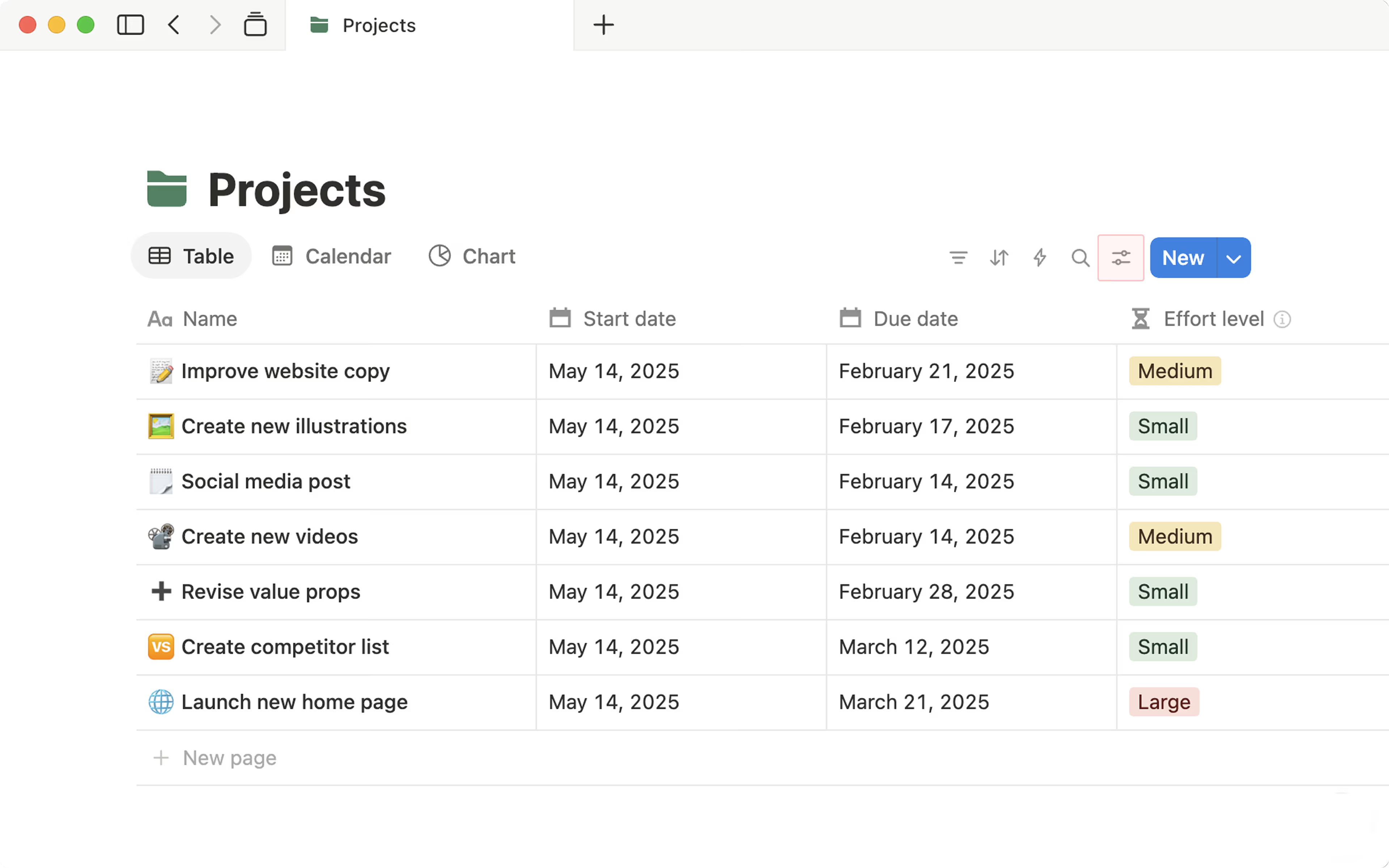
필터링하거나 정렬할 속성을 선택하세요. 예를 들어,
P1인 작업만 보거나 마감일을 오름차순으로 정렬할 수 있습니다.
적용한 필터와 정렬 기준에 따라 데이터베이스가 실시간으로 변경됩니다. 보기별로 원하는 만큼 필터와 정렬을 설정할 수 있습니다.