차트 보기

차트는 데이터베이스에 있는 방대한 정보를 시각화하는 데 큰 도움이 되죠. 데이터가 가장 유용하게 표시되도록 차트를 맞춤화해 보세요. 여러 데이터베이스의 차트를 Notion 페이지에 넣어 강력한 대시보드를 만들 수도 있답니다 📊

참고: 유료 요금제의 모든 멤버는 무제한으로 차트를 만들 수 있습니다. 무료 요금제 멤버는 하나의 차트를 무료로 사용해 볼 수 있습니다. 차트 예약 가능 약속 일정에 대해 여기에서 자세히 알아보기 →
참고:
차트는 한 번에 최대 200개의 그룹과 50개의 하위 그룹이 표시됩니다(예: X축에 200일까지 표시됨).
대규모 데이터베이스를 사용 중이라면 차트가 더디게 업데이트될 수 있습니다.
데이터베이스의 하위 항목 또는 하위 작업이 차트에 반영되지 않는다면 데이터베이스의 모든 항목을 평면화된 리스트로 표시하도록 데이터베이스 설정을 업데이트해야 할 수 있습니다. 이렇게 하려면 데이터베이스 상단의 설정 메뉴를 열고
추가 설정→하위 항목또는하위 작업을 선택하세요.보기 형식옆의 설정을평면화된 리스트로 변경하세요. 하위 항목 보기에 대해 여기에서 자세히 알아보기 →
Notion에서 차트를 만드는 방법은 아래와 같습니다.
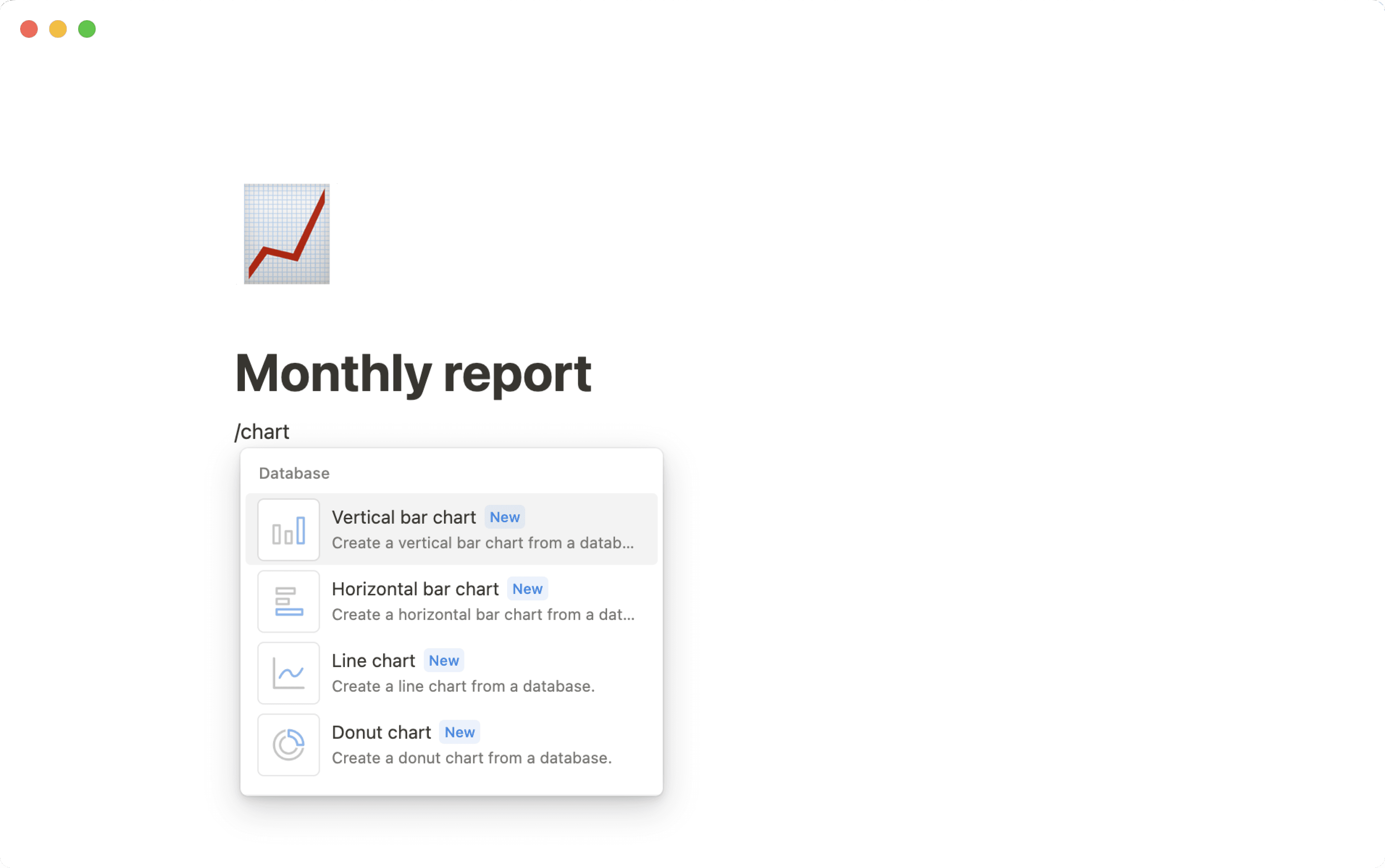
페이지에서 슬래시 명령어
/차트를 사용하세요.나타나는 메뉴에서
세로 막대 차트,가로 막대 차트,꺾은선 차트,도넛 차트또는숫자 차트중 한 가지를 선택하세요.기존 데이터베이스를 연결하거나
새 차트를 선택하여 새로운 데이터베이스를 만드세요.
참고: 현재는 차트 보기에서 데이터베이스 입력 항목을 편집할 수 없습니다. 데이터를 편집하려면 다른 보기를 사용하거나 만드세요.
데이터베이스에 차트 보기 추가
차트 보기는 기존 데이터베이스와 호환되므로 기존의 데이터베이스 항목을 시각화할 수 있어요. 데이터베이스에 차트 보기를 추가하는 방법은 아래와 같아요.
데이터베이스 이름이나 현재 데이터베이스 보기의 이름 옆에 있는
+를 클릭하세요.드롭다운 메뉴에서
차트를 선택하세요.
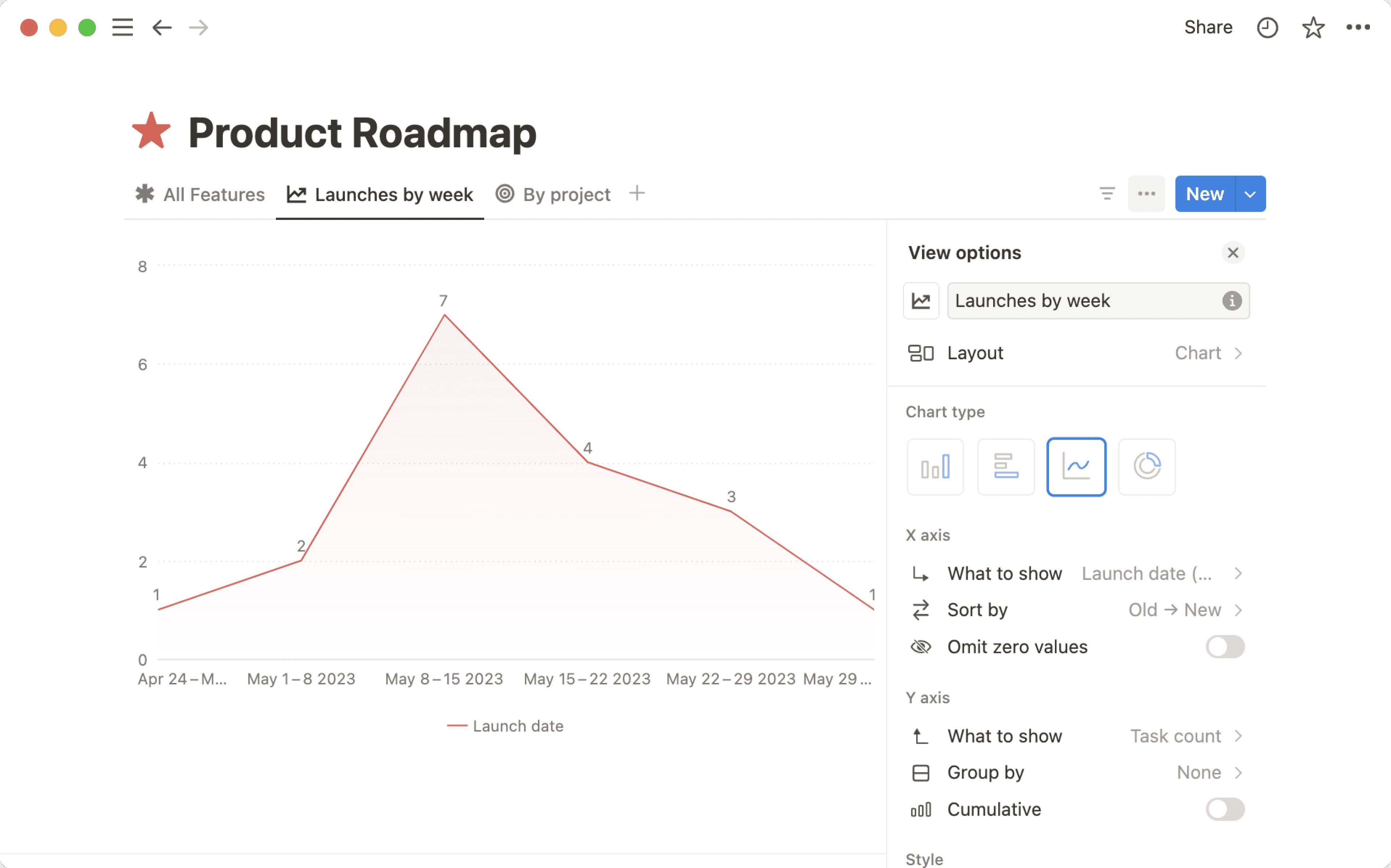
차트 유형 변경
여러 가지 유형의 차트 중에서 선택할 수 있어요. 차트 유형을 변경하려면 아래와 같이 진행하세요.
데이터베이스 우측 상단의 설정 메뉴를 여세요.
차트 유형에서
세로 막대 차트,가로 막대 차트,꺾은선 차트,도넛 차트또는숫자 차트 중한 가지를 선택하세요.
막대 차트 또는 꺾은선 차트 사용자 지정
참고:
X축과 Y축 구성은 막대 차트와 꺾은선 차트에서만 사용할 수 있어요.
X축과 Y축에는 롤업, 버튼, 고유 ID, 파일와 미디어, 출력 목록을 생성하는 수식 등을 표시할 수 없어요. 관계형과 롤업에 기반한 수식, 기타 복잡한 수식 등 특정 수식을 사용하면 차트를 로드하는 데 시간이 조금 더 걸릴 수 있습니다.
가장 중요한 내용이 표시되도록 차트의 X축과 Y축을 구성할 수 있어요. X축을 구성하려면 아래와 같이 진행하세요.
차트 보기를 열어둔 상태에서 데이터베이스 우측 상단의 설정 메뉴를 여세요.
X축에서 아래 옵션을 조정할 수 있어요.표시 대상: X축과 연결할 속성을 선택하세요. X축에 작업을 상태별로 표시하고 싶다고 가정해 볼게요.정렬 기준: 데이터를 어떻게 정렬할지 선택하세요. 예를 들어, 오름차순으로 상태를 정렬할 수 있어요(해야 할 일에서 완료된 작업 순서로).표시되는 그룹에서 원하는 옵션 옆의👁️아이콘을 선택하면 차트에 표시하거나 차트에서 숨길 내용을 관리할 수도 있어요. 예를 들어, 진행 중인 작업만 시각화하고 싶다면 완료로 표시된 작업은 차트에서 제외할 수 있죠. 숨긴 내용은숨긴 그룹으로 이동해요.0 값 생략: 설정에 따라 이 옵션이 보일 수도 있고 보이지 않을 수도 있어요. 연관된 항목이 없는 속성 값을 표시할지에 따라 이 옵션의 토글을 켜거나 끄세요. 예를 들어, 일시 중지된 작업을 나타내는 상태가 있다고 해볼게요. 데이터베이스에 일시 중지된 작업이 하나도 없고 '일시 중지됨' 상태를 차트에 표시하지 않으려면0 값 생략토글을 끄면 돼요.0 값 생략토글을 켜면 일부 상태 옵션에는 해당하는 작업이 없더라도 차트의 모든 상태 옵션이 표시돼요.
Y축을 구성하려면 아래와 같이 진행하세요.
차트 보기를 열어둔 상태에서 데이터베이스 우측 상단의 설정 메뉴를 여세요.
Y축에서 아래 옵션을 조정할 수 있어요.표시 대상: Y축과 연결할 속성을 선택하세요.수를 표시할 수 있어요. 그러면 X축과 연결된 항목의 개수가 표시돼요.그룹화 기준: Y축을 그룹화하는 데 기준이 되는 속성을 선택하세요. 그룹화하고 싶지 않으면없음을 선택하세요.0 값 생략: 설정에 따라 이 옵션이 보일 수도 있고 보이지 않을 수도 있어요. 연관된 항목이 없는 속성 값을 표시할지에 따라 이 옵션의 토글을 켜거나 끄세요. 예를 들어, 일시 중지된 작업을 나타내는 상태가 있다고 해볼게요. 데이터베이스에 일시 중지된 작업이 하나도 없고 '일시 중지됨' 상태를 차트에 표시하지 않으려면0 값 생략토글을 끄면 돼요.0 값 생략토글을 켜면 일부 상태 옵션에는 해당하는 작업이 없더라도 차트의 모든 상태 옵션이 표시돼요.누적: 차트에개수나합계가 표시되고 X축 속성이 오름차순으로 정렬된 경우 이 옵션이 보일 거예요. 시간이 흐르면서 수집된 정보의 총 개수를 차트에 반영하려면누적토글을 켜세요. 해당 시점의 데이터만 차트에 반영하려면누적토글을 끄세요. 예를 들어, 완료한 작업의 수를 트래킹하는 차트가 있다고 할게요. 어제 작업 두 개를 완료했고 오늘은 세 개를 완료했어요.누적토글이 켜져 있으면 어제는 두 개의 작업이 완료된 것으로 보이고, 오늘은 다섯 개의 작업(어제 완료한 두 개와 오늘 완료한 세 개)이 완료된 것으로 보일 거예요.누적토글이 꺼져 있으면 어제는 두 개의 작업이 완료된 것으로 보이고, 오늘은 세 개의 작업이 완료된 것으로 보여요.
도넛 차트 맞춤화
참고: 도넛 차트에는 롤업, 버튼, 고유 ID, 파일, 미디어, 특정 수식을 표시할 수 없어요.
도넛 차트는 다른 차트 유형과 약간 다르게 맞춤화할 수 있어요. 도넛 차트를 맞춤화하는 방법은 아래와 같아요.
차트 보기를 열어둔 상태에서 데이터베이스 우측 상단의 설정 메뉴를 여세요.
데이터에서 아래 옵션을 조정할 수 있어요.표시 대상: 데이터에서 표시할 속성을 선택하세요.각 슬라이스의 의미: 슬라이스를 구성할 속성을 선택하세요.정렬 기준: 데이터를 어떻게 정렬할지 선택하세요. 예를 들어, 오름차순으로 상태를 정렬할 수 있어요(해야 할 일에서 완료된 작업 순서로).표시되는 그룹에서 원하는 옵션 옆의👁️아이콘을 선택하면 차트에 표시하거나 차트에서 숨길 내용을 관리할 수도 있어요. 예를 들어, 진행 중인 작업만 시각화하고 싶다면 완료로 표시된 작업은 차트에서 제외할 수 있죠. 숨긴 내용은숨긴 그룹으로 이동해요.
차트 스타일 변경
차트의 디자인과 분위기를 맞춤화할 수 있어요. 아래 방법으로 진행하세요.
차트 보기를 열어둔 상태에서 데이터베이스 우측 상단의 설정 메뉴를 여세요.
스타일에서 아래 옵션을 조정할 수 있어요.색상: 차트의 색상 팔레트를 선택하세요.스타일 옵션 더 보기에는 아래와 같은 옵션이 있습니다.높이:작게에서매우 크게중에서 선택할 수 있습니다.격자선: 격자선을 가로축에 추가할지 세로축에 추가할지 선택할 수 있습니다.축 이름: X축의 이름이나 Y축의 이름을 선택할 수 있습니다.데이터 라벨: 막대 차트나 꺾은선 차트에서 데이터 포인트에 라벨을 지정할 수 있습니다. 특히 도넛 차트에서 데이터 포인트에 라벨을 지정하려면 이 옵션을 선택하세요.곡선: 이 옵션의 토글을 켜면 꺾은선 차트의 선이 각진 형태가 아닌 곡선으로 바뀝니다.그라데이션 영역: 이 옵션의 토글을 켜면 꺾은선 차트 아래 공간을 그라데이션으로 채울 수 있습니다.중앙에 값 표시: 이 옵션의 토글을 켜면 도넛 차트 중앙에 값이 표시됩니다.값별 색상 지정: 이 옵션은 색상이자동이나다양한 색상이 아닌 막대 차트와 도넛 차트에만 표시됩니다. 값이 증가함에 따라 데이터 포인트의 색상을 더 어둡게 만들려면 이 옵션의 토글을 켜세요.범례: 이 옵션의 토글을 켜면 꺾은선 차트나 도넛 차트에 범례를 만들 수 있습니다.
차트 보기를 열고 아래와 같은 작업을 할 수 있어요.
차트 요소 위로 마우스 커서를 가져가 레이블을 확인해요.
차트 그룹을 클릭하면 드릴다운을 볼 수 있습니다.
범례의 카테고리를 클릭해서 그룹을 숨겨요.
차트에 링크를 복사해요.
드릴다운
조회 권한이 있는 차트라면 차트의 특정 부분을 클릭하여 그 안의 데이터 포인트를 확인할 수 있습니다. 예를 들어, P0로 표시된 작업이 무엇인지 확인하고 싶을 수 있습니다.
차트 드릴다운은 현재 표 보기로만 나타납니다. 드릴다운 내에서 페이지의 속성을 편집하려면 먼저 해당 페이지를 열어야 합니다.
드릴다운을 저장하려면 드릴다운 상단의 ••• → 보기로 저장을 선택하세요. 드릴다운을 저장할 페이지를 선택하세요.
참고: 드릴다운 보기에서는 다음 작업을 수행할 수 없습니다.
여러 행을 선택해 일괄 작업 수행하기
열 고정하기
숫자 세기또는백분율등의 계산 또는 집계 작업 수행하기새 데이터베이스 페이지를 추가합니다.
차트를 다운로드해서 공유하거나 다른 곳에서 사용할 수 있어요. 아래 방법으로 진행하세요.
차트 보기를 열어둔 상태에서 데이터베이스 우측 상단의 설정 메뉴를 여세요.
다른 이름으로 차트 저장을 선택하세요.차트의 배경을 맞춤화하세요. 이때 차트를 미리 볼 수 있어요.
PNG로 복사,PNG 다운로드나SVG 다운로드를 선택하세요. 현재 Android 앱에서는 지원되지 않습니다.
참고: 유료 요금제를 사용 중이라면 차트에 배경을 포함하지 않을 수 있어요. 그러면 Notion으로 제작 워터마크도 사라져요.
여러 차트와 다른 데이터베이스 보기를 한곳에서 보고 싶다면 데이터베이스에 대시보드 보기를 추가하세요. 대시보드 보기를 사용하면 차트, 표, 보드, 캘린더, 타임라인과 같은 위젯을 한눈에 볼 수 있는 레이아웃으로 구성할 수 있습니다.
대시보드 생성 방법:
+ 보기 추가를 선택하거나, 기존 보기 탭 옆에 있는+를 클릭하세요.보기 선택창에서
대시보드를 선택하세요.보기 이름을 지정하세요(예시:
대시보드또는개요).생성을 클릭하세요.편집모드로 전환하여 위젯을 추가하고, 재정렬하고, 행 높이와 너비를 조정할 수 있습니다.보기모드를 사용하여 레이아웃을 변경하지 않고 일상적으로 대시보드와 상호 작용하세요.
대시보드에서 전역 필터를 사용하여 여러 위젯을 한 번에 필터링할 수도 있습니다(해당 위젯에 필터링하는 속성이 포함된 경우).
대시보드 보기에 대한 자세한 내용은 여기에서 알아보세요 →.
누구나 차트를 사용해 볼 수 있어요. 무료 요금제를 사용 중이라면 차트를 한 개 만들 수 있고, 유료 요금제를 사용 중이라면 차트를 무제한으로 만들 수 있어요. 요금제에 대해서는 여기에서 자세히 알아보세요 →
무료 요금제를 사용 중이라면 무료로 제공되는 차트를 하나 삭제하고 다른 차트를 만들어 사용할 수 있습니다. 무료 차트를 삭제한 후에는 워크스페이스에서 새 차트를 만들거나 기존 차트를 복제해 무료로 이용할 수 있습니다. 예를 들어, 워크스페이스에서 무료 차트를 삭제한 후 차트가 포함된 템플릿을 다운로드했다면 해당 차트를 복제해 사용해야 합니다.
참고: 무료 요금제를 사용 중이고 차트가 포함된 템플릿을 다운로드하면 템플릿에 차트가 하나만 표시됩니다. 이미 무료 차트를 사용했다면 차트가 보이지 않습니다.