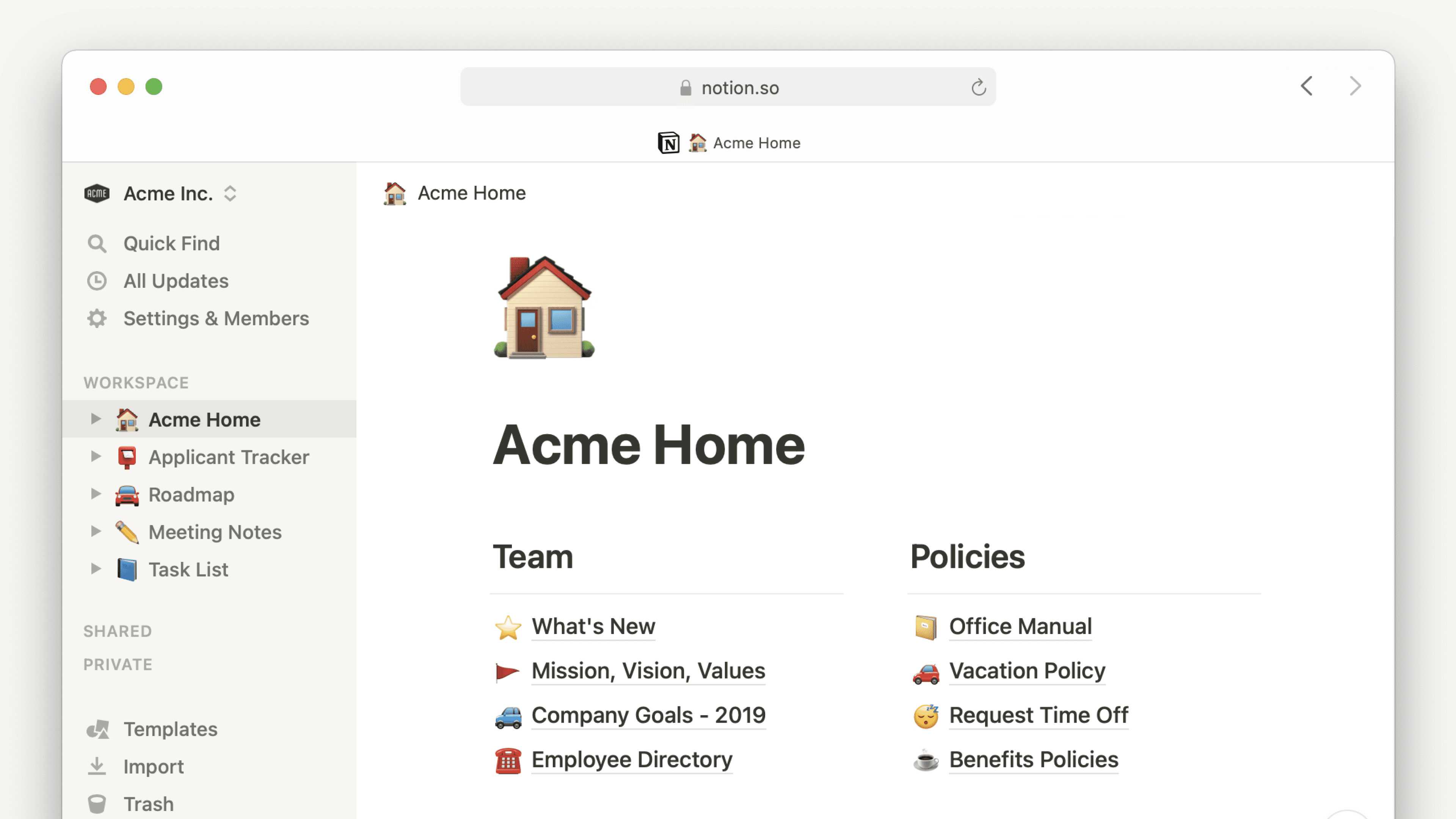
Notionin työpöytäsovellus
Voit käyttää Notionia Macilla tai PC:llä ladattavana työpöytäsovelluksena. Tässä on kaikki, mitä sinun tarvitsee tietää 🖥️
Siirry usein kysyttyihin kysymyksiinNotionin työpöytäsovellus on selkeä ja häiriötön käyttöliittymä ilman selainvälilehtien tuomia houkutuksia. Välilehtien välillä vaihtaminen työpöytäsovelluksessa on sujuvaa ja nopeaa, joten voit työskennellä tehokkaammin. Voit jopa viedä hiiren välilehden päälle esikatsellaksesi sen sisältämää sivua.
Saat työpöytäsovelluksessa push-ilmoituksia, kun Notionissa tapahtuu jotain tärkeää, kuten kun joku mainitsee sinut, joku antaa sinulle tehtävän tai asetat itsellesi muistutuksen.
Avaa haku, kun luot uuden välilehden
Uudelle sivulle siirtyminen on nopeaa ja helppoa työpöytäsovelluksessa. Notionin työpöytäsovelluksella voit määrittää jokaisen luomasi uuden välilehden avaamaan hakuikkunan. Uuden välilehden avaamisen yhteydessä avautuvasta hakuikkunasta voit:
Etsi ja siirry nopeasti haluamaasi sivuun.
Avaa uusi sivu tai aloita keskustelu Notion AI:n kanssa uudessa välilehdessä yhdellä napsautuksella.
Siirry olemassa olevaan välilehteen.
Tämä asetus on oletusarvoisesti käytössä, mutta jos haluat poistaa sen käytöstä:
Siirry sivupalkin kohtaan
Asetukset→Asetukset.Poista käytöstä
Avaa haku, kun luot uuden välilehden. Jos tämä asetus on poistettu käytöstä, uusissa välilehdissä näkyyKäynnistyksessä-asetuksessa määritetty oletussivu.
Komentohaku
Voit käyttää tietokoneella haku- ja Notion AI-toimintoja myös Notion-sovelluksen ulkopuolella. Voit käynnistää komentohaku mukautettavalla näppäinyhdistelmällä, Macin valikkoriviltä tai Windowsin tehtäväpalkista. Näin voit tehdä hakuja tai käyttää Notion AI:tä siirtymättä ikkunoiden välillä tai tuomatta Notion-työpöytäsovellusta etualalle. Käytössä on muutama oletusarvoinen asetus, jotta Notionin käyttö tällä tavalla olisi helpompaa:
Komentohaku otetaan käyttöön. Voit poistaa sen käytöstä siirtymällä sivupalkin
Asetukset→Asetukset. Poista käytöstäKäytä komentohakua. Voit myös poistaa käytöstäNäytä Notion valikkorivissätai mukauttaakomentohakuun liittyvää pikanäppäintä.Notion on asetettu avautumaan sisäänkirjautumisen yhteydessä. Voit poistaa tämän käytöstä seuraavasti:
Mac-käyttöjärjestelmä: Napsauta hiiren oikealla painikkeella Dockissa olevaa Notion-kuvaketta → valitse
Vaihtoehdot→Avaa sisäänkirjautuessa, jolloin vieressä oleva valintamerkki poistuu.Windows-käyttöjärjestelmä: Napsauta hiiren oikealla painikkeella tehtäväpalkissa olevaa Notion-kuvaketta → valitse
Avaa asetukset→Avaa Notion sisäänkirjautuessa, jolloin vieressä oleva valintamerkki poistuu.
Macin työpöytäsovellus
Hanki Macin työpöytäsovellus siirtymällä osoitteeseen notion.com/desktop ja napsauttamalla
Lataa macOS:lle.Avaa ladattu tiedosto ja asenna Notion noudattamalla ohjeita.
Avaa Notion-sovellus ja kirjaudu sisään sähköpostillasi.
Windowsin työpöytäsovellus
Hanki Windowsin työpöytäsovellus siirtymällä osoitteeseen notion.com/desktop ja napsauttamalla
Lataa Windowsille.Avaa ladattu tiedosto ja asenna Notion noudattamalla ohjeita.
Avaa Notion-sovellus ja kirjaudu sisään sähköpostillasi.
Windows MSIX -asennusohjelma
Notion on saatavilla myös MSIX-pakettina Windowsille. MSIX on moderni sovellusmuoto, joka on turvallisempi, siistimpi asentaa ja poistaa sekä IT-tiimien helpompi ottaa käyttöön koko yrityksessä.
MSIX-asennusohjelman lataaminen:
Siirry osoitteeseen notion.com/desktop.
Valitse laitteellesi sopiva versio:
x64 (most Windows PCs): notion.com/desktop/windows-msix/download
Arm (jotkin Surface-kannettavat): notion.com/desktop/windows-msix-arm/download
Poista nykyinen Notion-työpöytäsovellus, avaa sitten MSIX-tiedosto ja seuraa asennusohjeita.
Avaa Notion ja kirjaudu sisään.
Tietosi säilyvät. MSIX-versio lukee olemassa olevat profiili- ja kirjautumistietosi samasta sijainnista kuin edellinen sovellus. Ikkunasi ja välilehtesi näkyvät aivan kuten ennenkin.
Mitä eroa MSIX:llä on
Käynnistä kirjautuessa -asetus hallitaan sekä Windowsin asetuksissa että Notion-sovelluksessa.
Varmista, että olet käynnistänyt Notionin vähintään kerran ennen
Avaa kirjautuessa-asetuksen käyttöä.Linkkien käsittely (Notion-linkkien avaaminen sovelluksessa selaimen sijaan) hallitaan nyt Windowsin asetusten kautta →
Verkkosivustojen sovellukset. Kun olet määrittänyt ne,https://-linkit Notion-sivuille avautuvat suoraan sovelluksessa ilman, että ne ohjautuvat ensin selaimeen.
Vinkki: Jos olet hallitussa IT-ympäristössä, tarkista IT-tiimiltäsi ennen MSIX-versioon siirtymistä, että se on tuettu organisaatiosi asetuksissa.
Notion päivittyy automaattisesti! Julkaisemme päivityksiä säännöllisesti, ja ne sisältävät bugikorjauksia ja suorituskyvyn parannuksia.
Tarkista päivitykset:
Macilla: Napsauta
Notionvalikkorivillä ja napsautaTarkista päivitykset.Windowsilla: Napsauta
Tiedostovalikkorivillä ja napsautaTarkista päivitykset. Jos et näe valikkoriviä, kokeile painaa ensinalt.

Huomio: IT-osastot voivat hallita päivitysasetuksia Notionin työpöytäsovellukselle macOS-laitteissa käyttöönottoprosessinsa kautta.
Jos et vielä näe uusia ominaisuuksia, kokeile päivittää näkymä näppäinyhdistelmällä cmd/ctrl + R.
Hyvin harvoin sinun tarvitsee asentaa Notionia uudelleen saadaksesi päivityksen. Ilmoitamme, jos näin tulee olemaan.
Jos Notion-sivujen linkit eivät avaudu automaattisesti työpöytäsovelluksessa, kokeile seuraavia ohjeita:
Avaa linkki selaimessasi.
Napsauta
•••sivun oikeassa yläkulmassa. Vieritä näkyviin tulevan valikon alaosaan ja napsautaAvaa Mac-sovelluksessa.
Jos käytät Windows-laitetta ja Notionin työpöytäsovellus käynnistyy automaattisesti selaimesta tai Notion-linkit avautuvat jatkuvasti työpöytäsovelluksessa, varmista, että Notion-asetuksesi on säädetty niin, että linkit avautuvat aina selaimessa.
Tee seuraavasti:
Siirry Notionin työpöytäsovelluksessa kohtaan
Settings→Preferences.Ota käyttöön valintakytkin
Open Notion links in browser.Mene Notionin verkkoversiossa kohtaan
Settingsja poista käytöstä valintakytkinOpen links in desktop app.
Jos Notion-asetuksesi on jo määritetty avaamaan linkit verkkoselaimessa ja työpöytäsovellus avautuu silti automaattisesti, laitteen omat asetukset saattavat ohittaa Notion-asetuksesi. Voit säätää näitä asetuksia noudattamalla ohjeita täällä →
Kun yrität avata Notionin työpöytäsovellusta Mac-laitteella, saatat nähdä virheilmoituksen ”Et voi avata Notion-sovellusta, koska tätä sovellusta ei tueta tässä Macissa”. Tämä voi tapahtua, jos olet ladannut sovellusversion, joka ei ole yhteensopiva laitteesi suorittimen kanssa.
Korjaa tilanne näin:
Poista sovellus.
Lue tämä artikkeli nähdäksesi, mikä suoritin on yhteensopiva minkäkin sovellusversion kanssa. Voit tarkistaa laitteesi suorittimen klikkaamalla näytön vasemmassa yläkulmassa olevaa Apple-logoa ja valitsemalla
Tietoja tästä Macista.Lataa ja asenna oikea versio sovelluksesta.
Usein kysytyt kysymykset
Onko Notionilla Linux-sovellusta?
Onko Notionilla Linux-sovellusta?
Meillä ei valitettavasti ole tällä hetkellä Linux-sovellusta, eikä meillä ole sille välittömiä suunnitelmia 🐧
Toistaiseksi voit toivottavasti käyttää Notionia Chrome-, Firefox- tai Safari-selaimellasi!
Miten päivitän uusimpaan versioon?
Miten päivitän uusimpaan versioon?
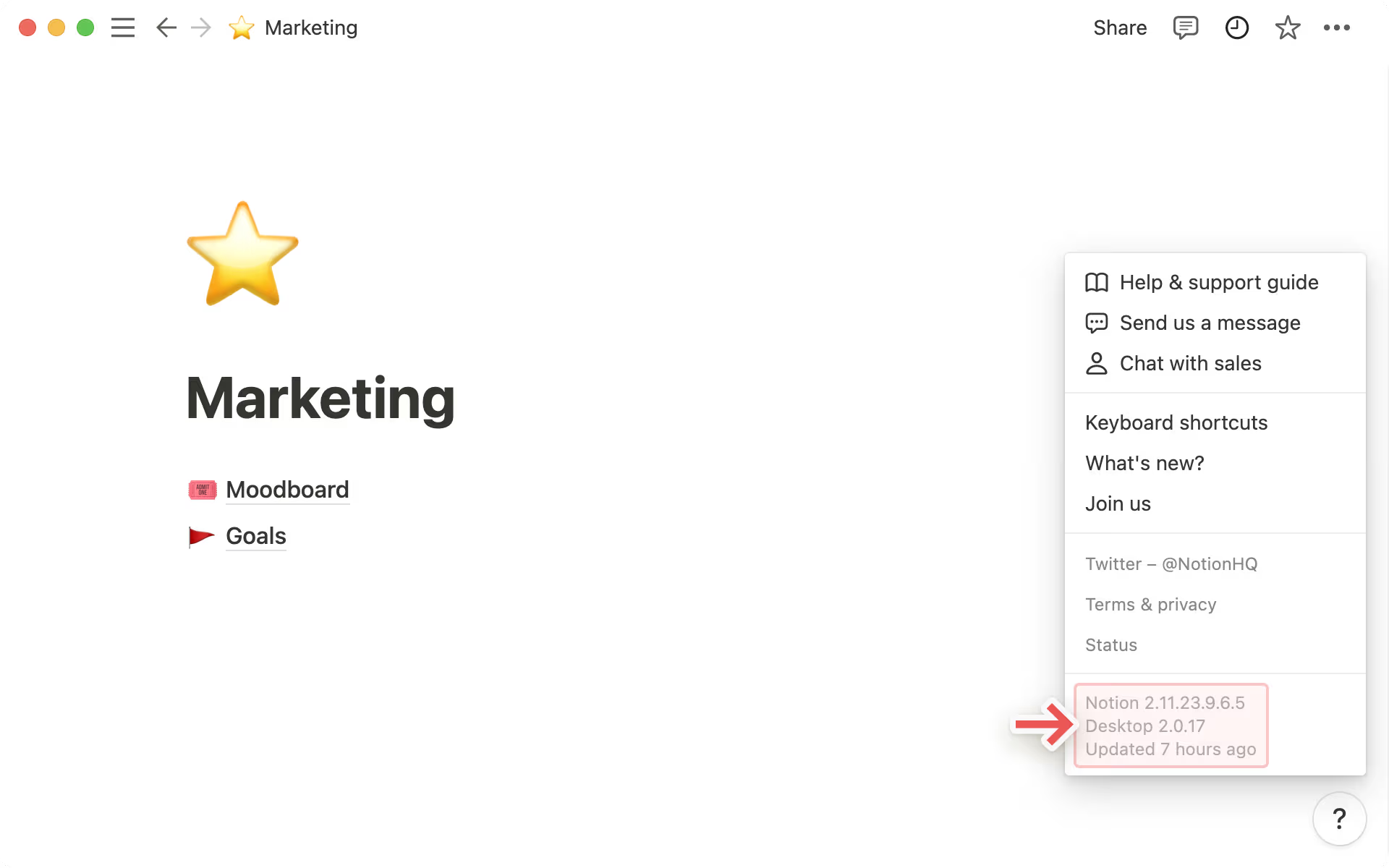
Notion päivittyy automaattisesti! Jos napsautat ? → Lisää vasemmassa sivuvalikossa, näet, milloin sovelluksesi on viimeksi päivitetty.
Jos Notion ei ole päivittynyt muutamaan päivään, voit yleensä pakottaa päivityksen käyttämällä pikanäppäinyhdistelmää cmd/ctrl + r.
Miten avaan Notion-linkit automaattisesti työpöytäsovelluksessa?
Miten avaan Notion-linkit automaattisesti työpöytäsovelluksessa?
Jos haluat, että kaikki Notion-sivujen linkit avautuvat työpöytäsovelluksessa:
Avaa Notion verkkoselaimessasi.
Siirry kohtaan
Asetukset→Asetukset.Ota käyttöön
Avaa linkit työpöytäsovelluksessa.
Sinulla on oltava työpöytäsovellus jo asennettuna. Sinun on myös mentävä Notion-työpöytäsovellukseen ja varmistettava, että Avaa Notion-linkit selaimessa on pois päältä asetuksissasi.