Tietokanta-automaatiot

Paranna tehokkuuttasi automatisoimalla työsi tylsimmät tehtävät 🔁
Siirry usein kysyttyihin kysymyksiinTietokanta-automaatiot ovat toimintosarjoja, jotka tapahtuvat aina, kun tietokannassa tapahtuu tietty muutos. Automaatiot koostuvat sekä käynnistimistä (tapahtumat, jotka käynnistävät automaation) että toiminnoista (automaation vaikutus). Tietokanta-automaatioiden tarkoituksena on auttaa säästämään aikaa ja yksinkertaistamaan työtäsi, ja ne voivat olla hyvin yksinkertaisia tai monimutkaisempia tarpeistasi riippuen.
Tietokanta-automaatioita voidaan käyttää moneen tarkoitukseen. Tässä joitakin esimerkkejä:
Tehtävän määrittäminen tietylle henkilölle sen tilan muuttuessa.
Slack-ilmoituksen lähettäminen kanavalle, kun sivu lisätään tietokantaan.

Huomio:
Automations won’t take action on any pages whose access is restricted. You can check and change page access in the share menu.
Database automations can't be triggered by other automations. Button actions, however, can trigger database automations. For example:
A recurring template automation will not trigger a database automation.
A database automation creating a page in another database will not trigger a database automation.
A user clicking a button that creates a page will trigger a database automation.
Tietokanta-automaatiot ovat käytettävissä maksullisissa sopimuksissakaikilla alustoilla.
Tietokanta-automaatioita voivat luoda, muokata tai poistaa maksullisen sopimuksen käyttäjät, joilla on täydet käyttöoikeudet tietokantaan.
Kuitenkin vain automaation Tekijä voi muokata Slack-automaatioita.
Ilmaisen sopimuksen käyttäjät voivat luoda Slack-ilmoitus-automaatiota, mutta eivät muunlaisia automaatioita.
Ilmaisen sopimuksen käyttäjät voivat käyttää automaatioita, jotka sijaitsevat malleissa, mutta niitä ei voi muokata.
Tietokanta-automaation luominen:
Napsauta tietokannan yläosassa kohtaa
⚡→Uusi automaatio.Anna tietokanta-automaatiollesi nimi, jos haluat.
Valitse
Uusi käynnistinluodaksesi käynnistimen. Valitse sittenLisää käynnistinluodaksesi lisää käynnistimiä. Lue lisää käynnistintyypeistä alta →Valitse
Uusi toimintoluodaksesi toiminnon. Valitse sittenLisää toimintoluodaksesi lisää toimintoja. Lue lisää toimintotyypeistä alta →Valitse
Luo.

Tiesitkö, että voit lisätä tietokantaasi myös painikeominaisuuden? Tietokannassa voidaan tehdä erilaisia toimintoja puolestasi pelkästään painiketta painamalla. Lue lisää täältä →
Automaatioilla voi olla yksi tai useampi käynnistin. Kun määrität automaatiota, voit päättää, tapahtuuko automaatio Kun jokin näistä tapahtuu vai Kun kaikki nämä tapahtuvat.
Note: If you have multiple is edited triggers that must all occur for your automation to take place, those triggers need to happen within a small window of about three seconds. If they don’t, your automation may not be triggered properly. To avoid this, you can:
Create separate automations for each trigger.
Use a more specific trigger than
is edited, likeis set toorcontains.
Voit valita kolmesta käynnistintyypistä:
Sivu lisättytarkoittaa, että automaatiosi käynnistyy, kun tietokantaasi lisätään uusi sivu.Ominaisuutta muokattutarkoittaa, että automaatiosi käynnistyy, kun tietokantasi tiettyä ominaisuutta muokataan. Nimi-, henkilö-, numero-, teksti-, valinta- ja relaatio-ominaisuuksien kohdalla voit valita, millaiset kyseiseen ominaisuuteen tehdyt muokkaukset käynnistävät automaation. Sinulla voi olla esimerkiksi yhteystietoluettelo Notion-tietokannassa ja voit määrittää automaation, jonka käynnistin on numerolla 732 alkava puhelinnumero ja toiminto on kyseisen henkilön osavaltion asettaminen New Jerseyksi.Joka {frequency}tarkoittaa, että automaatiosi on toistuva. Käynnistin tapahtuu toistuvasti määrittämäsi tiheyden perusteella. Voit asettaa automaatiosi toistumaan joka päivä, viikko, kuukausi ja niin edelleen. Voit myös asettaa ajan, jolloin automaatio käynnistyy, päivämäärän, jolloin automaation käynnistin alkaa ja päättyy, sekä aikavyöhykkeen.Note: The
Every {frequency}trigger works with all automation actions except forEdit property.
Käynnistimelläsi voi olla useampi kuin yksi ehto, jolloin kahden tai useamman asian on oltava totta, jotta automaatio tapahtuu. Huomaa, että toistuvaa käynnistintä (kuten sellaista, jonka asetat toistumaan joka viikko, kuukausi jne.) ei voi yhdistää toisen tyyppiseen käynnistimeen.
Note: If you’d like your automation to add or edit pages and databases, make sure that you have permission to edit those pages and databases. Additionally, make sure edited pages are available are not Private or Shared. Otherwise, your automation won’t work.
Automaatiot voivat suorittaa yhden tai useita toimintoja. Voit valita useista eri toiminnoista:
Muokkaa ominaisuuttamuokkaa parhaillaan käyttämäsi tietokannan sivujen ominaisuuksia. Monivalinta-, henkilö- ja relaatio-ominaisuuksien kohdalla voit lisätä tai poistaa yksittäisiä arvoja sen sijaan, että lisäisit tai poistaisit kaikki arvot kerralla. Sinulla voi olla esimerkiksi tehtävätietokanta, jossa nimesi lisätään henkilöominaisuuteen, jos tehtävän nimi sisältää sanan ”blogi”, vaikka kyseiselle tehtävälle olisi jo määritetty muita henkilöitä.Lisää sivu kohteeseenlisää sivun valitsemaasi tietokantaan ja muokkaa sivun ominaisuuksia.Muokkaa sivuja kohteessamuokkaa sivuja ja ominaisuuksia valitsemassasi tietokannassa.Lähetä ilmoitus henkilöllelähettää ilmoituksen tietyille henkilöille Notion-työtilassasi. Vastaanottajina voi olla enintään 20 työtilassasi olevaa henkilöä tai henkilöitä, jotka liittyvät tiettyyn Henkilö-ominaisuuteen tietokannassasi. Lisää viesti, jonka haluat liittää ilmoitukseen.Lähetä Mail vastaanottajallelähettää sähköpostin Gmail-tililtäsi yhdelle tai useammalle vastaanottajalle. Lue lisää tästä alta.Lähetä webhooklähettää HTTP POST -pyynnön määritettyyn URL-osoitteeseen. Lue lisää tässä artikkelissa →Lähetä Slack-ilmoitus kanavallelähettää mukautetun ilmoituksen haluamallesi Slack-kanavalle. Tämä ominaisuus on käytettävissä vain Plus-, Business- ja Enterprise-tilauksissa. Lue lisää täältä →Määritä muuttujatmahdollistaa mukautetun muuttujan luomisen mainintojen ja kaavojen avulla. Voit sitten käyttää tätä muuttujaa muissa tietokannan automaatiotoiminnoissa. Lue lisää tästä alta.

Get more inspiration for using database workflows in this guide →
Lähetä Mail vastaanottajalle
Note:
You need a Gmail account to use this automation.
Once someone has linked their Gmail account to an automation, only they will be able to edit the automation. Others will only be able to use the automation.
Emails sent using this automation may take up to two minutes to arrive in your recipient’s inbox.
Be mindful of Gmail’s limits for how many recipients a message can have, or how many emails you can send in a day.
Tietokanta-automaation Lähetä Mail vastaanottajalle-toiminto lähettää sähköpostin Gmail-tililtäsi yhdelle tai useammalle sähköpostiosoitteelle, kun käynnistin aktivoituu. Tästä on hyötyä, jos haluat lähettää jollekulle sähköpostia muistuttaaksesi häntä erääntyneen tehtävän suorittamisesta tai päivittääksesi tiimillesi kaikkien avoimien projektiesi tilan.
Automaation määrittäminen sähköpostin lähettämistä varten:
Napsauta
⚡tietokannan yläreunassa ja valitse sittenUusi automaatiotai olemassa oleva automaatio.Valitse
Uusi ToimintotaiLisää Toiminto→Lähetä Mail vastaanottajalle….Jos Notion-käyttäjätilisi on jo yhdistetty Gmail-käyttäjätiliin, näet sähköpostiosoitteesi kohdan
Lähetä Mail osoitteestavieressä. Jos haluat käyttää toista Gmail-käyttäjätiliä tätä automaatiota varten, napsauta sähköpostiosoitettasi →Lisää Gmail-käyttäjätili.Voit määrittää sähköpostisi eri osia:
Vastaanottaja: Tämä voi olla ominaisuus (kutenKuka tahansa, joka käynnistitaiSivun Tekijä), työtilasi henkilö tai tietty sähköpostiosoite. Tämä sähköpostiosoite voi olla ulkoinen – sen ei tarvitse kuulua kenellekään työtilassasi tai organisaatiossasi.Valitse
CC/BCCVastaanottaja-kentän vierestä, jos haluat lisätä muita henkilöitä kopio- tai piilokopiokenttään.
Aihe: Kirjoita sähköpostin aihe. Valitse@Aihe-kentässä, jos haluat aiheen sisältävän ominaisuuden käynnistinsivultasi, ajan tai päivämäärän, työtilasi henkilön tai ryhmän tai linkin työtilasi sivulle. Valitse∑Aihe-kentässä, jos haluat luoda kaavan aiheellesi.Viesti: Kirjoita sähköpostin viesti. Valitse@Viesti-kentässä, jos haluat viestin sisältävän ominaisuuden käynnistinsivultasi, ajan tai päivämäärän, työtilasi henkilön tai ryhmän tai linkin työtilasi sivulle. Valitse∑Viesti-kentässä, jos haluat luoda kaavan viestillesi.Lähetä näyttönimellä: Tämä valinnainen näyttönimi näkyy sähköpostissasi vastaanottajalle. Valitse@näyttönimen kentästä, jos haluat, että se sisältää ominaisuuden trigger page -sivultasi, ajan tai päivämäärän, työtilasi henkilön tai ryhmän sekä linkin työtilasi sivulle. Valitse∑näyttönimen kentästä, jos haluat luoda kaavan näyttönimeesi.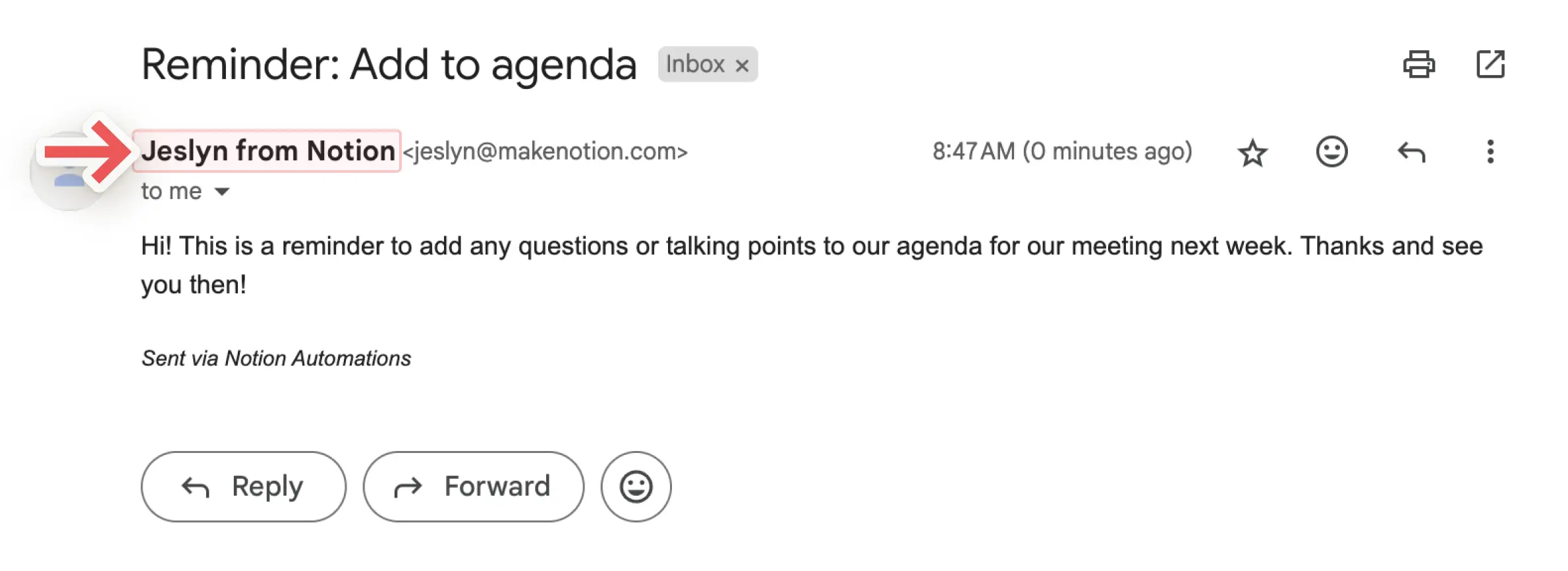
Lähetä vastaukset osoitteeseen: Jos haluat, että sähköpostiisi tulevat vastaukset menevät toiseen osoitteeseen kuin mistä viesti lähetettiin, voit käyttää tätä valinnaista asetusta lähettääksesi vastauksen tiettyyn henkilöominaisuuteen tai henkilöön työtilassasi.
Määritä muuttujat
Voit määrittää mukautetun muuttujan mainintojen ja kaavojen avulla. Voit sitten käyttää tätä muuttujaa muissa tietokanta-automaatiotoiminnoissa. Muuttujan määrittäminen:
Napsauta
⚡tietokannan yläreunassa ja valitse sittenUusi automaatiotai olemassa oleva automaatio.Valitse
Uusi ToimintotaiLisää Toiminto→Määritä muuttujat.Napsauta
Variable 1antaaksesi muuttujalle nimen, muokataksesi kaavaa tai kopioidaksesi sitä. Voit myös valitaAdd variable.Valitse muuttujakentästä
@tai∑määrittääksesi muuttujasi.Voit käyttää näitä muuttujia muissa automaatiotoiminnoissa.
Katsotaanpa esimerkkiä siitä, milloin ja miten loisit mukautetun muuttujan. Oletetaan, että haluat määrittää automaation, jossa kun päätehtävä merkitään valmiiksi, kaikki sen alatehtävät merkitään automaattisesti valmiiksi.
Napsauta
⚡tietokannan yläreunassa ja valitse sittenUusi automaatiotai olemassa oleva automaatio.Valitse käynnistimeksi
Tila asetettu valmiiksi.Valitse
Uusi ToimintotaiLisää Toiminto→Määritä muuttujat.Valitse
∑siitä kentästä, joka sijaitseeVariable 1alapuolella.Valitse avautuvassa ikkunassa vasemmalla olevasta ominaisuusluettelosta
Trigger page.Lisää piste heti
Trigger page-kohdan jälkeen kaavaasi, jolloin se lukeeTrigger page.. Tämän jälkeen näet trigger pagen ominaisuudet vasemmalla olevassa ominaisuusluettelossa.Valitse
Sub-item. Kaavasi pitäisi nyt lukeaTrigger page.Sub-item.Savekaavasi. Nyt mukautettu muuttujasi on määritetty trigger pagen alakohteiksi, eli sivuksi, joka on merkitty valmiiksi.Nyt tietokannan automaatioasetuksissa valitse
Lisää toiminto.Valitse
Muokkaa sivuja kohteessa....Avaa
Valitse tietokanta-pudotusvalikko ja valitseVariable 1. Tämä tarkoittaa, että automaatio muokkaa niiden sivujen sisältöä, jotka liittyvät Variable 1:een – toisin sanoen, se käsittelee trigger pagen alakohteita, eli sivuja, jotka on merkitty valmiiksi.Avaa
Muokkaa ominaisuutta-pudotusvalikko ja valitseTila.Avaa
Valitse-pudotusvalikko ja valitseValmis.Valitse
Tallenna.
Kun seuraavan kerran merkitset alakohteita sisältävän pääkohteen valmiiksi, kaikkien alakohteiden tila pitäisi myös muuttua valmiiksi!
Note:
At this time, mentions and formulas can only be used in database automation actions, not triggers.
Formulas can’t be used when sending Slack notifications.
Voit käyttää mainintoja ja kaavoja tietokanta-automaatiotoiminnoissa, jotta automaatiot toimivat sinulle paremmin. Esimerkiksi:
Voit haluta mainita päivämäärän tietokannassasi luodun uuden sivun nimessä.
Saatat haluta asettaa tietokanta-automaation lähettämään ilmoituksen jollekin, joka mainitsee tietyn sivun.
Saatat haluta lähettää viestin automaattisesti jollekin, kun tukipyyntö on ratkaistu, ja käyttää viestissä kaavaa, joka laskee, kuinka kauan sen ratkaiseminen kesti.
Lisätäksesi maininnan tai kaavan tietokanta-automaatiotoimintoon:
Valitse tietokannan yläreunassa oleva liukusäädinkuvake →
Automations.Valitse
New actiontaiAdd action. Etsi haluamasi toiminto ja valitse se.Kun määrität automaatiotoimintoa, valitse kentästä
@, jos haluat mainita päivämäärän, henkilön, sivun tai trigger pagen ominaisuuden. Valitse kentästä∑, jos haluat luoda kaavan.Valitse
Save, kun olet valmis.
Notion AI can help create and edit formulas, as well as answer questions about formulas. Learn more here →
Varmistaaksemme, että automaatiosi toimii oikein, autamme sinua ymmärtämään, missä automaatiosi on virheellinen.
Jos automaatiossasi ilmenee virheitä sitä määritettäessä:
Näet tietoja siitä, missä virheet ovat ja mitä ne ovat, kun luot tai muokkaat automaatiota.
Et voi tallentaa automaatiota ennen kuin olet tehnyt tarvittavat korjaukset.
Jos automaatiosi on toiminut aiemmin, mutta siinä ilmenee virhe, automaatio keskeytetään.
Ilmoitamme sinulle virheistä tietyissä tapauksissa, kuten silloin kun automaation päivittämä tietokanta tai tietokannan ominaisuus puuttuu, tai kolmannen osapuolen yhteys, kuten Gmail tai Slack, ei ole enää voimassa tai vaatii todentamista.
Muissa tapauksissa, kuten silloin, kun kaavat eivät suoritu oikein tai web-koukkujen kanssa on ongelmia, sinulle ei ehkä ilmoiteta.
Voit napsauttaa ilmoitusta siirtyäksesi suoraan rikkinäiseen automaatioon ja korjata sen, jotta sitä voidaan käyttää uudelleen. Kun automaatiosi on korjattu, sinun täytyy kytkeä se päälle tai poistaa sen keskeytys manuaalisesti. Näin teet sen:
Avaa tietokanta, johon automaatiosi on sidottu, ja valitse
•••→Automations.Vie hiiri juuri korjaamasi automaation päälle ja valitse
•••.Kytke
Activepäälle.
Automaatiot voivat epäonnistua, jos ne yrittävät suorittaa päivämäärälaskutoimituksia (kuten
dateAdd) kentälle, joka on tyhjä tai määrittelemätön automaation suoritushetkellä.Ratkaisuna luo suodatettu tietokantanäkymä, joka sisältää vain ne kohteet, joiden kenttä ei ole tyhjä, ja määritä automaatio suoritettavaksi vain kyseisessä näkymässä.
Automaatiot voivat epäonnistua, jos niitä käytetään tietokantanäkymässä, joka suodattaa pois olennaisia merkintöjä. Varmista, että automaatio suoritetaan tietokannanäkymässä, joka sisältää kaikki kohteet, joihin sen on tarkoitus vaikuttaa.
Näin näet ja hallitset tietokannan olemassa olevia automaatioita:
Napsauta kohtaa
⚡tietokannan yläosassa.Vie hiiren osoittimen automaatioon ja napsauta
•••.Valitse
Muokkaa,KeskeytätaiPoista.
Usein kysytyt kysymykset
Kuinka usein tietokanta käydään läpi ominaisuuksien muutosten varalta?
Kuinka usein tietokanta käydään läpi ominaisuuksien muutosten varalta?
Tietokanta-automaatiot toimivat kolmen sekunnin aikaikkunassa. Tässä kolmen sekunnin aikaikkunassa käyttäjä voi esimerkiksi poistaa käynnistimen ja kaikki muutokset, jolloin automaation ominaisuudet eivät muutu.
Toimivatko automaatiot koko tietokannan sivuilla vai yhden tietokantanäkymän sivuilla?
Toimivatko automaatiot koko tietokannan sivuilla vai yhden tietokantanäkymän sivuilla?
Kumpikin vaihtoehto on mahdollinen. Luontiprosessin aikana voit määrittää, käytetäänkö automaatiota koko tietokannan sivuilla vai tietyssä näkymässä. Jos tämän näkymän suodattimia muutetaan, automaatiota käytetään silloin mukautettuun sivujoukkoon.
Voivatko vieraat, joilla on täydet käyttöoikeudet tietokantaan luoda automaatioita?
Voivatko vieraat, joilla on täydet käyttöoikeudet tietokantaan luoda automaatioita?
Unfortunately, guests can't create database automations.
Why isn’t my database automation triggering?
Why isn’t my database automation triggering?
If your database automation isn’t triggering, it could be because:
The automation is set to be triggered by another automation. Automations can’t currently trigger other automations. Try using a different, non-automated trigger instead.
The page no longer matches a view’s filters after it’s edited. Automations only run if the page still matches the view when the trigger occurs.
The database is locked.