Anotador con IA (beta)
¡Vaya! Parece que tu bloqueador de anuncios está impidiendo que se reproduzca el vídeo.
Míralo en YouTube

Toma notas detalladas sin tocar el teclado durante tus reuniones y videollamadas 🎙️️
Ir a las preguntas frecuentes
Nota: el Anotador con IA se encuentra actualmente en versión beta y, por tanto, queda sujeto a los términos para versiones beta establecidos en tu acuerdo correspondiente.
El Anotador con IA toma notas detalladas de la reunión por ti para que puedas mantenerte concentrado en la conversación que estás teniendo. Notion AI transcribe tu reunión e identifica los puntos clave y los elementos de acción que puedes compartir con todo tu equipo.
Para usar el Anotador con IA:
Para usar el Anotador con IA, debes contar con un plan Business o Enterprise.
El Anotador con IA también está disponible para las suscripciones móviles que cumplan los requisitos y en las que se incluya la IA de Notion.
Si usas la aplicación de escritorio de Notion, debes tener la versión 4.7.0 o superior.
Si usas un dispositivo Mac, debes tener macOS 13 o una versión posterior.
Si usas un dispositivo Windows, asegúrate de tener instalada la versión más reciente.
Prueba el Anotador con IA gratis
Toma reuniones sin perderte nada. El Anotador con IA de Notion captura, resume y organiza tus notas para que puedas estar presente y salir con claridad.
El Anotador con IA está disponible en la app de Notion y en el navegador web. La app de Notion ofrece la mejor experiencia, especialmente para videollamadas, porque captura todos los lados de la conversación utilizando el audio y el micrófono de tu sistema. El navegador web es más adecuado para conversaciones en persona, ya que solo puede captar audio de tu micrófono.
Si usas esta función en tu navegador, ten en cuenta lo siguiente:
Solo se transcribirán las entradas del micrófono. El audio del sistema no se capturará.
El audio de las herramientas de conferencias (Google Meet, Zoom, Microsoft Teams, etc.) no se capturará si estás usando auriculares. Si no estás usando auriculares y el volumen de tu dispositivo no es demasiado bajo, es posible que se capture el audio de las herramientas de conferencias.
Nota: para usar el Anotador con IA, Notion necesita tener acceso al audio del sistema y a los permisos de grabación de pantalla.
Esto nos permite transcribir el audio de otros participantes cuando usas auriculares durante las reuniones virtuales.
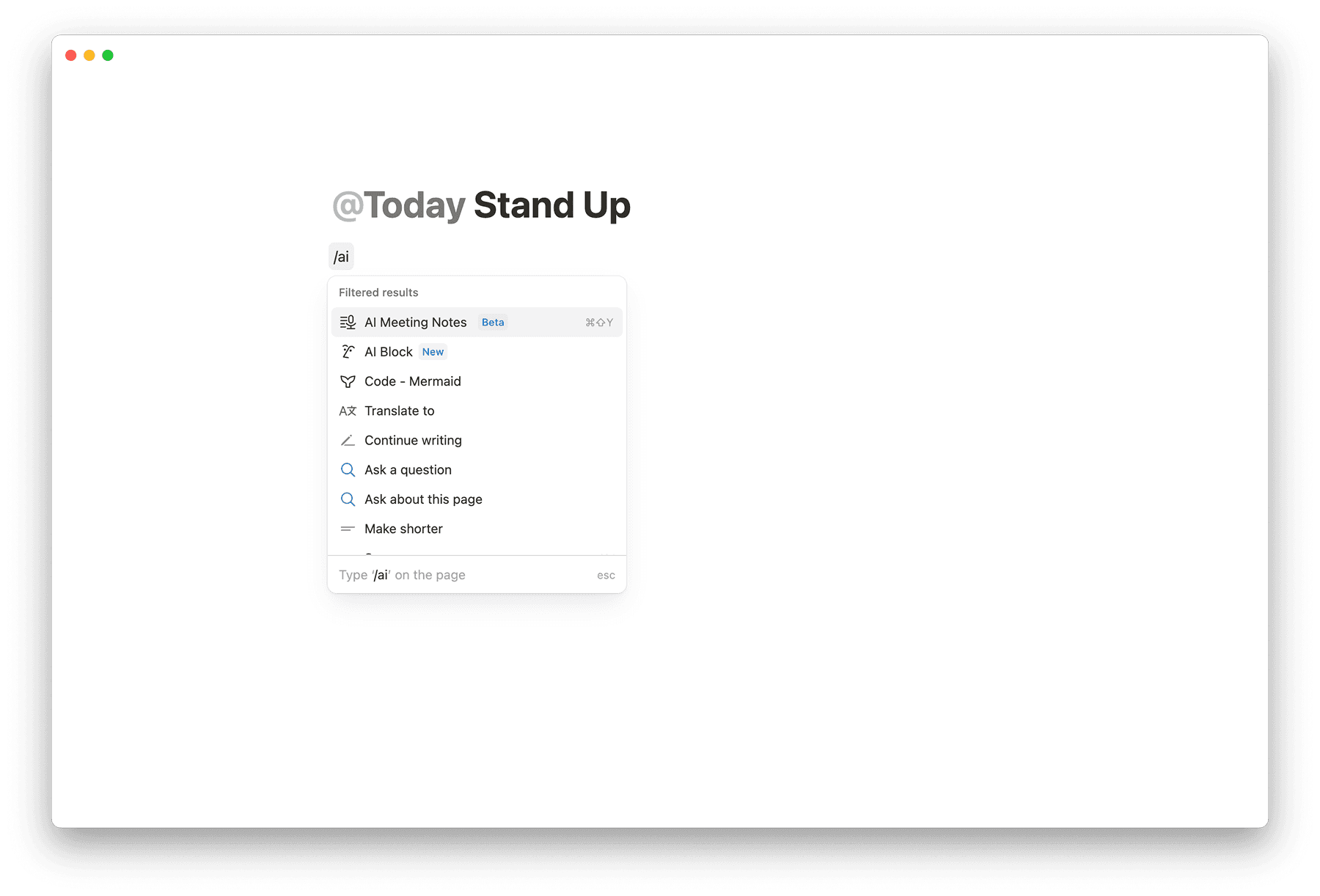
Para crear el Anotador con IA, escribe /reunión en cualquier página de la app de escritorio. Si estás en un navegador web, se te pedirá que abras la app de escritorio de Notion o que la descargues si aún no lo has hecho.

Consejo: también puedes acceder al Anotador con IA directamente desde la sección Próximos eventos en Inicio.
Escribe cualquier punto de la agenda o contexto en
Notasantes de la reunión. Al generar el resumen, Notion AI tomará estas notas en consideración.Una vez que la reunión haya comenzado, selecciona
Iniciar transcribir. Al hacerlo, confirmas que todos en la reunión han dado su consentimiento para que la reunión se grabe y se transcriba.Una vez que la reunión termine y quieras dejar de transcribir, selecciona
Detener. El resumen de IA comenzará a generarse automáticamente. Ten en cuenta que se requiere al menos un minuto de audio grabado para generar un resumen.Si quieres reanudar la grabación, haz clic en el ícono deslizante en la parte superior del bloque de notas de reunión →
Reanudar transcripción.
Puedes cargar una grabación de audio existente en un bloque del Anotador con IA para que Notion pueda transcribirla y resumirla, incluso si la reunión no se grabó en vivo en Notion.
Para subir un archivo de audio:
Abre una página con un bloque del Anotador con IA.
Selecciona el ícono de configuración en la parte superior del bloque del Anotador con IA.
Elige
Subir audio.Selecciona un archivo de audio desde tu dispositivo.
Notion transcribirá el audio y generará un resumen, como si fuera una grabación en vivo.
Formatos compatibles: AAC, M4A, MP3 y WAV.
Nota: actualmente, no se pueden subir archivos MOV, MP4 y Loom.
Cuando el Anotador con IA detecta un cambio de interlocutor, comienza a transcribir en una nueva línea.
En la app de escritorio, Notion puede etiquetar a los oradores en la transcripción para que sea más fácil seguir quién dijo qué. Esto funciona mejor para reuniones virtuales uno a uno, donde Notion puede capturar tanto tu micrófono como el audio de tu sistema. Si tu Nota de reunión está vinculada a un Evento del calendario, Notion también puede etiquetar al otro participante por su nombre.
En otras configuraciones de reunión (como conversaciones en persona o reuniones grupales), el etiquetado de oradores puede ser limitado. Es posible que no veas etiquetas de orador confiables si:
Estás en una reunión en vivo en la que varias personas comparten un micrófono.
Estás en una reunión grupal con varios oradores.
Estás usando Notion en un navegador o en la aplicación móvil.
También encontrarás citas de tu transcripción en el resumen de tus Notas de reunión. Pasa el cursor sobre una cita para ver el fragmento de tu transcripción que ha sido referenciado. También puedes hacer clic en una cita para saltar a la línea correspondiente en tu transcripción.
El Anotador con IA puede estructurar las notas según el tipo de reunión que estés teniendo, como una llamada de ventas, un Standup o una reunión de equipo. Para cambiar cómo tu Anotador con IA crea un resumen:
Ve a
Instruccionesen la parte inferior del bloque del Anotador con IA.Haz clic en el menú desplegable para cambiar el modo Automático.
Los cambios en las instrucciones solo se aplican a nuevas grabaciones o cuando reanudas la transcripción. Para actualizar un resumen existente con nuevas instrucciones, haz clic en
Reintentar resumen.
Consejo: Conecta el Anotador con IA a Notion Calendar para que puedas iniciar las notas de reunión con un solo clic directamente desde tu calendario y conectar las notas existentes a los eventos del calendario. ¡Haz clic en el ícono del control deslizante en la parte superior del bloque del Anotador con IA para configurarlo!
Crear instrucciones personalizadas para el resumen
Además de las instrucciones integradas, puedes crear instrucciones personalizadas para definir la estructura de los resúmenes de tus reuniones. Para agregar instrucciones personalizadas:
Ve a
Instruccionesen la parte inferior del bloque del Anotador con IA.Haz clic en el menú desplegable para cambiar el formato Automático.
Haz clic en
+ Agregar instrucciones personalizadas.Se abrirá una página de plantilla: edítala para definir la estructura y las instrucciones que prefieras.
Ahora, tus instrucciones personalizadas aparecerán en la lista de instrucciones y podrás seleccionarlas para cualquier reunión.
Uso compartido y privacidad de los resúmenes personalizados
Las instrucciones personalizadas para el resumen son privadas de forma predeterminada: solo tú puedes verlas y utilizarlas.
Si una nota de reunión utiliza instrucciones personalizadas privadas, los usuarios que tengan acceso al bloque de reunión seguirán viendo el mismo resumen. Sin embargo, la configuración de instrucciones mostrará sus propias instrucciones predeterminadas.
Instrucciones personalizadas compartidas
Las instrucciones de resumen personalizadas son privadas de forma predeterminada. Si alguien comparte una página de instrucciones contigo y tienes acceso para verla, puedes abrir la página, pero no aparecerá automáticamente como una opción en el menú desplegable Instrucciones del Anotador con IA hasta que la agregues.
Para agregar una página de instrucciones compartidas en tus propias reuniones:
Abre la página de instrucciones compartidas.
Haz clic en
+ Agregar a mis instruccionesen la parte superior de la página.
Si abres un bloque de notas de reunión en el que ya está seleccionada una página de instrucciones compartida, la verás como la instrucción seleccionada incluso si aún no la agregaste a tu lista.
Si no tienes acceso a la página de instrucciones seleccionada, tu configuración de Instrucciones será Automático de forma predeterminada.
Establecer instrucciones predeterminadas para el resumen
Puedes establecer como predeterminada cualquier instrucción para el resumen, incluidas las personalizadas, para que se aplique automáticamente a todas las reuniones nuevas.
Ve a
Instruccionesen la parte inferior del bloque del Anotador con IA.Haz clic en el menú desplegable.
Pasa el cursor sobre las instrucciones que quieras usar como predeterminadas.
Haz clic en
•••→Establecer como predeterminada
Nota: El mensaje de consentimiento se reproduce a través de los altavoces de tu computadora, no del micrófono de tu conferencia. Asegúrate de activar el sonido de tus altavoces y desconectar cualquier auricular para que todos en la sala puedan escucharlo claramente.
Una vez que selecciones el bloque, se te recordará que debes informar sobre el uso del Anotador con IA y obtener el consentimiento de todos los participantes de la reunión antes de continuar.
Para facilitar la solicitud de consentimiento, contarás con varias opciones sencillas:
Texto: Haz clic en el ícono del control deslizante en la parte superior del bloque del Anotador con IA y pasa el cursor sobre
Consentimiento. Edita el mensaje de consentimiento como desees, luego cópialo y pégalo en el chat de la app de conferencias que estés utilizando.Voz: Haz clic en
🔈en la parte inferior del bloque del Anotador con IA antes de iniciar la transcripción. Esto reproducirá tu mensaje de consentimiento para todos los asistentes.Puedes cambiar la voz haciendo clic en el ícono del control deslizante en la parte superior del bloque del Anotador con IA y seleccionando diferentes voces para diferentes idiomas. Notion utilizará automáticamente el idioma de tu reunión para reproducir la voz adecuada.
Dilo en voz alta: Una pregunta sencilla también funciona. Por ejemplo, podrías preguntar: "¿Les parece bien que grabe y transcriba esta reunión utilizando el Anotador con IA?"
Opción de mensaje de consentimiento automático
Puedes elegir que se reproduzca automáticamente un mensaje de audio al inicio de cada transcripción para informar a los demás que estás utilizando el Anotador con IA.
Si eres propietario de un espacio de trabajo: puedes activar esta función para todos los usuarios de tu espacio en Configuración → IA de Notion → Anotador con IAy actualizar la opción Exigir el consentimiento de todos los miembros del espacio de trabajo.
Si te encuentras en un espacio de trabajo donde el propietario ha habilitado esta configuración: el mensaje de consentimiento se reproducirá cada vez que uses el Anotador con IA. Recuerda activar el sonido de tus altavoces y desconectar cualquier auricular antes de iniciar la transcripción para que los participantes de la reunión puedan escuchar el mensaje de consentimiento con claridad.
Si te encuentras en un espacio de trabajo donde el mensaje de consentimiento automático no está habilitado: puedes activar esta configuración por tu cuenta. Verás un mensaje en el bloque Notas de reunión pidiéndote que elijas tu opción de consentimiento /predeterminado:
Obtener el consentimiento por mi cuenta: seguirás obteniendo el consentimiento de todos los participantes de forma manual.
Reproducir audio automáticamente: el mensaje de consentimiento se reproducirá automáticamente al inicio de cada transcripción.
Este mensaje desaparece después de que seleccionas tu opción de consentimiento /predeterminado. Puedes actualizar tu preferencia en cualquier momento:
Ve a
Configuración→IA de Notion→Anotador con IAy actualiza la opciónReproducir automáticamente un mensaje de consentimiento al empezar.Abre el menú desplegable en la parte superior del bloque del Anotador con IA y actualiza la opción de
reproducción automática del mensaje de consentimiento.
De forma predeterminada, las Notas de reunión que creas son privadas para ti. Puedes elegir compartir automáticamente las Notas de reunión creadas a partir de un Evento de Notion Calendar con los participantes de la reunión que sean miembros de tu espacio de trabajo.
Para ello, ve a Configuración → IA de Notion y activa la opción Compartir automáticamente con los participantes internos del evento.
Cuando el uso compartido automático está desactivado
Las notas de la reunión seguirán siendo privadas.
Después de crear notas a partir de un evento de Notion Calendar, verás la opción "Compartir con los participantes" si quieres conceder acceso.
Siempre puedes compartir manualmente usando los controles de uso compartido estándar de Notion.
Cuando el uso compartido automático está activado
Las notas de reunión creadas desde los puntos de entrada de Notion Calendar (pestaña Reuniones, notificaciones de escritorio, encabezado del calendario) se compartirán automáticamente con los participantes de la reunión que sean miembros de tu espacio de trabajo.
Los participantes recibirán acceso para ver y editar las notas de la reunión.
Siempre puedes modificar manualmente la configuración de uso compartido después de crear el evento.
Nota: Compartir automáticamente es una configuración personal. Cada miembro del espacio de trabajo puede configurar su propia preferencia para las notas de reunión que cree.
¿Quieres almacenar todos tus Anotadores con IA en una sola base de datos para acceder fácilmente a ellos? Para establecer una base de datos /predeterminado para tus Notas de reunión:
Accede a
Configuración→IA de Notion.Abre el menú desplegable junto a
Base de datos de reuniones predeterminada.Busca y selecciona la base de datos en la que quieres que se almacenen tus notas de reuniones generadas con IA.
La próxima vez que crees una página nueva para tus notas de reunión generadas con IA (por ejemplo, a partir de una notificación del Anotador con IA), la página se creará automáticamente dentro de tu base de datos predeterminada.
Asegúrate de que cada página de notas de reuniones con IA de tu base de datos se comparta con las personas adecuadas para que puedan acceder a ella.
Notion me sigue solicitando acceso a la pantalla y al audio del sistema
Es posible que recibas una ventana emergente pidiéndote que le otorgues a Notion acceso a tu pantalla y al audio del sistema, incluso después de haberlo concedido. A veces, restablecer este permiso puede resolver el problema.
Cómo solucionarlo
Prueba cerrar otras aplicaciones y pestañas del navegador para liberar memoria e inténtalo de nuevo.
En la configuración de tu dispositivo, revoca el acceso a la pantalla y al audio del sistema para Notion. Luego cierra Notion, reinicia tu dispositivo, abre Notion y sigue las instrucciones para otorgar acceso.
Asegúrate de tener la versión más reciente de la app de escritorio de Notion. Si no es así, Mejorar plan a la última versión y comprueba si eso soluciona el problema.
El Anotador con IA no se inicia o la transcripción no funciona
Según la versión de tu sistema operativo o de la app de Notion que uses, es posible que el Anotador con IA no funcione correctamente y aparezca un error indicando que la función no pudo iniciarse.
Cómo solucionarlo
Si usas un dispositivo Mac, asegúrate de tener instalado macOS 13 o una versión posterior.
Si usas un dispositivo Windows, asegúrate de tener instalada la versión más reciente del sistema.
Asegúrate de tener instalada la versión más reciente de la app de Notion.
Vuelve a cargar la página o reinicia la app.
No se puede usar el comando de barra (/reunión) para el Anotador con IA
Si no puedes ver la opción Anotador con IA en el menú de barra, es posible que esta función esté desactivada en tu espacio de trabajo.
Cómo solucionarlo
Si eres propietario del espacio de trabajo, ve a
Configuración→IA de Notiony activa elAnotador con IA.Si no eres propietario del espacio de trabajo, comunícate con el propietario y solicita que active el Anotador con IA para tu espacio de trabajo.
El Anotador con IA es aún más potente con Notion Calendar. Crea, organiza y comparte Notas de reunión para que puedas mantenerte presente en las reuniones y mantener a tu equipo sincronizado. Una vez que termines, puedes acceder fácilmente al /resumen de la reunión directamente desde el Evento.
Comenzar a usar el Anotador con IA
Para conectar el Anotador con IA a Notion Calendar por primera vez, tienes tres opciones:
En la barra lateral de Notion
Abre tu barra lateral
Selecciona
ReunionesHaz clic en
Conecta tu calendarioElige tu proveedor de calendario → tu navegador se abrirá y te guiará para conectar tu calendario.
En el bloque del Anotador con IA:
Abre una página con el bloque del Anotador con IA
Haz clic en el ícono de
Configuraciónen la parte superior de un bloque del Anotador con IAElige
ConectarCalendar.Si no aparece esta opción, significa que tu espacio de trabajo ya está conectado a Notion Calendar.
En Notion Calendar:
En la parte superior de Notion Calendar, haz clic en el ícono de tu perfil →
Configuración.En
Espacios de trabajo de Notion→ elige tu espacio de trabajo.Elige tu
base de datos de reuniones /predeterminado. Recomendamos usar una base de datos designada para las Notas de reunión.
Si eliges una base de datos de notas de reunión predeterminada en Notion, verás la misma en Notion Calendar. Todas las notas de reunión que crees en Calendar se guardarán allí.
Descubre más sobre cómo configurar una base de datos predeterminada para tus notas de reunión aquí.
Después de conectar el Anotador con IA
Una vez conectado, puedes crear, Abrir y administrar el Anotador con IA directamente desde un Evento en Notion Calendar. Dependiendo del Evento y de tu configuración, verás diferentes opciones para agregar Notas, Iniciar una transcripción o ver un /resumen.
La opción de agregar el Anotador con IA no está disponible para eventos que duran todo el día.
Anotador con IA: Si un Evento aún no tiene participantes, Videoconferencia o una Nota vinculada, usa la opciónAnotador con IAen el Evento para comenzar. Esto te permite crear una nueva Nota de reunión o vincular una página de Notion existente.Agregar nota de reunión: Si un evento tiene participantes o conferencia, pero aún no tiene una nota de reunión (y la reunión no ha comenzado), verásAgregar nota de reunión. Esto crea una nota de reunión vinculada usando tus preferencias guardadas y luego la abre en Notion para que la edites.Abrir nota de reunión: Si ya hay una nota de reunión vinculada, verásAbrir nota de reunión. Selecciónala para abrir la nota de reunión y comenzar.Unirse y transcribir: A partir de 15 minutos antes de una reunión, es posible que veasUnirse y transcribiren tu evento (según tu configuración). Esto abrirá la página de nota de reunión vinculada o creará una dentro de tu espacio de trabajo de Notion.Transcribir reunión: si un evento no tiene detalles de la videoconferencia, verásTranscribir reuniónen lugar deUnirse y transcribir.Ver resumen: después de la reunión, puedes ver el resumen de las notas de reunión del Anotador con IA haciendo clic enVer resumen
De forma predeterminada, Notion Calendar mostrará Unirse y transcribir para tus reuniones si:
Eres el organizador de la reunión
Creaste la nota de reunión vinculada o su documento principal
Es un evento recurrente que se transcribió en una instancia anterior.
Cambia esto en Configuración → Cuentas de calendario → {tu correo electrónico} → Acción preferida para la reunión actual.
.
Nota: Esta función aún se está implementando para los usuarios. ¡Gracias por tu paciencia mientras la ponemos a tu disposición pronto!
Selecciona Reuniones en la barra lateral de Notion para administrar tu Anotador con IA en un solo lugar. Aquí puedes ver tus próximas reuniones y tu Anotador con IA anterior.
Próximas reuniones
Prepárate para tus próximas reuniones en esta sección. Desde aquí, puedes ver fácilmente qué reuniones tienes programadas, preparar tus notas de reunión con antelación y empezar a transcribir directamente.
Al pasar el cursor sobre una reunión próxima, puedes:
Unirte a la reuniónrápidamente, sin tener que salir de Notion.Crear nota de reuniónen una página o base de datos específica de tu espacio de trabajo. Antes de que comience la reunión, puedes crear el Anotador con IA con antelación y agregar cualquier nota o punto de la agenda antes de la reunión. Una vez que comience la reunión, puedes acceder fácilmente al Anotador con IA y empezar a transcribir de inmediato.
Nota:
Necesitarás conectar Notion Calendar a tu espacio de trabajo de Notion para ver tus próximas reuniones en la pestaña
Reuniones. También verás un aviso en la pestañaReunionespara realizar la conexión si aún no lo has hecho.El correo electrónico que utilizas para tu espacio de trabajo de Notion debe coincidir con el correo electrónico que utilizas para Notion Calendar.
En
Próximas reuniones, solo aparecerán los eventos vinculados al correo electrónico de tu espacio de trabajo de Notion.Si el widget
Próximos eventosenInicioestá configurado parareflejar la aplicación de calendario, ten en cuenta que los calendarios que hayas ocultado en Notion Calendar tampoco se reflejarán en la pestañaReuniones.
Vista de lista de notas de reunión generadas con IA
En la pestaña Reuniones, también podrás ver una vista consolidada de todas tus notas de reunión. La vista de lista en tu pestaña Reuniones es diferente de tu base de datos predeterminada para almacenar el Anotador con IA: te muestra las notas de reunión que creaste, así como las notas de reunión vinculadas a eventos de calendario a los que asististe, independientemente de dónde estén almacenadas esas notas de reunión en tu espacio de trabajo. Esto te permite encontrar rápidamente cualquier nota que necesites.
Aquí puedes filtrar, ordenar y buscar tus notas de reunión. También puedes renombrarlas y abrirlas fácilmente.
También puedes abrir el menú deslizante en la parte superior de la lista para ajustar la configuración de vista. Por ejemplo, puedes elegir qué propiedades son visibles o ajustar cómo se agrupan tus notas de reunión.
Selecciona Nuevo en la parte superior de la vista de lista para crear notas nuevas con el Anotador con IA.
Ocultar la pestaña de reuniones
Si no quieres que la pestaña Reuniones aparezca en la barra lateral de Notion, puedes desactivarla desde Configuración → IA de Notion y, allí, activar la opción Ocultar la pestaña de reuniones.
A continuación, se presenta información general sobre las leyes y normativas relacionadas con las transcripciones, así como algunas prácticas recomendadas a tener en cuenta al activar el Anotador con IA.
Nota: Esto se proporciona solo con fines informativos y no constituye asesoramiento legal. Consulta con tu asesor legal para evaluar tu caso de uso específico y asegurarte de utilizar el Anotador con IA de manera legalmente conforme. Eres responsable de garantizar que tu uso de Notion cumpla con todas las leyes y regulaciones aplicables. Consulta nuestro Acuerdo maestro de suscripción y nuestra Política de contenido y uso para obtener más información.
Leyes relacionadas con la grabación y la transcripción de comunicaciones
En los Estados Unidos, ciertas leyes requieren el consentimiento de al menos uno de los participantes antes de grabar o transcribir una llamada o conversación. Otras requieren que obtengas el consentimiento de cada participante antes de grabar o transcribir una llamada.
Fuera de Estados Unidos, como en la Unión Europea, existen leyes similares que requieren el consentimiento de los participantes antes de grabar o transcribir una llamada.
Además de los requisitos de consentimiento, también puede haber leyes que regulen cómo usas, divulgas y proteges tus grabaciones o transcripciones de llamadas. Estas leyes pueden variar según dónde se encuentren tus participantes, el sector empresarial y los estándares de la industria.
Prácticas recomendadas para grabar y transcribir comunicaciones
Obtener consentimiento
Determinar qué leyes de consentimiento se aplican puede ser complicado cuando los participantes de la reunión están en varios estados o países, o si no puedes estar seguro de la ubicación de uno o más participantes. Recomendamos cumplir con las leyes de consentimiento más estrictas y obtener siempre el consentimiento de todos los participantes antes de usar el Anotador con IA para transcribir una reunión.
Otras prácticas recomendadas:
Explica claramente a los participantes que transcribirás la llamada a través de un proveedor externo (por ejemplo, el Anotador con IA de Notion).
Mantén un registro claro y documentado del consentimiento obtenido.
Respeta la decisión de cualquier participante que no desee ser transcrito.
Si se incorporan nuevos participantes a la llamada después de iniciada la transcripción, detén la grabación y solicita su consentimiento antes de continuar.
Informa de manera clara a tus usuarios cómo pretendes utilizar o compartir las grabaciones y transcripciones, así como cualquier información derivada de las mismas.
Asegúrate de utilizar y compartir las grabaciones y transcripciones únicamente según lo comunicado a los usuarios y conforme a las leyes aplicables.
Consérvalas únicamente durante el tiempo que sea necesario.
El Anotador con IA ofrece mecanismos para informar sobre el uso de esta función y obtener el consentimiento de los participantes en la reunión (puedes obtener más información aquí), pero ten en cuenta que estos son solo algunos ejemplos para darte ideas de cómo hacerlo.
El Anotador con IA utiliza subprocesadores (OpenAI, Anthropic, Fireworks, Baseten Labs, Inc. y X.AI LLC) para grabar la reunión, procesar el archivo de audio en una transcripción y luego generar información relevante, como un resumen de la reunión, elementos de acción, la lista participantes de la misma y mucho más.
Cuando usas el Anotador con IA en la aplicación o el navegador de Notion, el archivo de audio se envía directamente a nuestros subprocesadores para la transcripción en tiempo real. Los subprocesadores no almacenan audio. Una copia temporal del audio se almacena localmente en tu dispositivo durante la sesión. Si el procesamiento en tiempo real falla, el audio almacenado localmente se carga en los servidores de Notion y se envía a nuestros subprocesadores para reintentar la transcripción. El audio cargado es retenido por Notion hasta por 3 días para reintentar el procesamiento. La copia local del audio se elimina después de un procesamiento exitoso o dentro de las 24 horas, lo que ocurra primero.
Cuando usas el Anotador con IA en la aplicación móvil de Notion, el archivo de audio se carga en los servidores de Notion y se envía a nuestros subprocesadores para generar una transcripción. Los subprocesadores no almacenan audio. Una copia temporal del audio se almacena localmente en tu dispositivo durante la sesión. Después de un procesamiento exitoso, el audio cargado se elimina inmediatamente y la copia local en tu dispositivo se elimina dentro de 1 día. Si el procesamiento falla, el audio cargado es retenido por Notion hasta por 3 días y la copia local es retenida en tu dispositivo hasta por 1 semana para reintentar el procesamiento.
Si eres propietario de un espacio de trabajo y no quieres que la función Anotador con IA esté disponible para los miembros del espacio, puedes desactivarla en cualquier momento en Configuración → IA de Notion y deshabilitando la opción Disponibilidad del espacio de trabajo.
Las copias locales del audio de la reunión grabada están disponibles para el usuario que inicia el Anotador con IA (el "grabador"). Los 10 archivos de audio de reuniones grabados más recientemente se almacenarán en el dispositivo local del grabador y estarán disponibles para descargar. Solo el grabador tiene la capacidad de descargar un archivo de audio guardado localmente.
Esta capacidad está desactivada de forma predeterminada para todos los planes. Si quieres que el almacenamiento de audio local esté disponible para los usuarios, puedes activarlo en cualquier momento desde Configuración → IA de Notion y seleccionando la opción Almacenar audio localmente.
Eliminar una transcripción
Puedes eliminar una transcripción de dos maneras:
Directamente, en el bloque de Anotador con IA, haciendo clic en el ícono del control deslizante →
Eliminar transcripción. Esto también eliminará el audio almacenado localmente correspondiente del dispositivo de quien grabó.Eliminando la página principal donde se encuentra el bloque de Anotador con IA. Una vez eliminada, la página seguirá la Conservación de datos de tu espacio de trabajo.
Los propietarios del espacio de trabajo del plan Enterprise pueden establecer una frecuencia de eliminación automática para las transcripciones yendo a Configuración → IA de Notion y configurando una frecuencia de eliminación para Eliminación automática de transcripción. Los resúmenes y las notas permanecerán en los bloques de Anotador con IA en tu espacio de trabajo, pero todas las transcripciones se eliminarán automáticamente siguiendo la frecuencia de eliminación elegida. La frecuencia de eliminación automática de transcripción no eliminará transcripciones en páginas que estén legalmente retenidas.
Eliminar audio almacenado localmente
Puedes elegir almacenar las grabaciones de audio en el dispositivo local de quien graba. La persona que graba puede eliminar el audio almacenado localmente de su dispositivo en cualquier momento haciendo clic en el ícono del control deslizante en el bloque de Anotador con IA, pasando el cursor sobre Grabaciones de audio y seleccionando Eliminar grabaciones. Esto elimina todas las grabaciones para el bloque de Anotador con IA específico.
Si el propietario del espacio de trabajo del plan Enterprise ha activado tanto la Eliminación automática de transcripción como Almacenar audio localmente en su configuración, las grabaciones de audio locales seguirán la frecuencia de eliminación automática seleccionada para las transcripciones. Cuando se elimina una transcripción siguiendo la frecuencia de eliminación automática, las grabaciones de audio asociadas almacenadas en el dispositivo local de quien graba también se eliminarán. Si el propietario del espacio de trabajo configura las transcripciones para que se eliminen inmediatamente después de que se genere el resumen del Anotador con IA, no se almacenará ningún audio localmente en el dispositivo de quien graba.
Nota: Una vez que el grabador descarga un archivo de audio de la reunión almacenado localmente, dicho archivo de audio queda bajo el control exclusivo del grabador. Si el grabador descarga un archivo de audio, la eliminación del archivo de audio descargado depende del grabador. De manera similar, si el grabador decide compartir un archivo de audio con terceros, la eliminación de las copias distribuidas del archivo de audio depende de esos terceros.
Preguntas frecuentes
¿En qué idiomas está disponible el Anotador con IA?
¿En qué idiomas está disponible el Anotador con IA?
Inglés, chino, español, francés, alemán, japonés, coreano, portugués, ruso, tailandés, vietnamita, danés, finlandés, noruego, neerlandés y sueco.
Actualmente, el etiquetado de oradores solo está disponible en inglés.
¿El Anotador con IA está disponible sin conexión?
¿El Anotador con IA está disponible sin conexión?
Actualmente, el Anotador con IA no está disponible sin conexión.
¿El resumen tiene en cuenta mis notas?
¿El resumen tiene en cuenta mis notas?
Sí. Tanto la transcripción como las notas se tienen en cuenta al momento de generar el resumen.
¿Cuál es la duración mínima necesaria de una reunión para que el Anotador con IA funcione correctamente?
¿Cuál es la duración mínima necesaria de una reunión para que el Anotador con IA funcione correctamente?
El Anotador con IA requiere al menos 300 caracteres transcritos, aproximadamente un minuto de contenido hablado, para generar un resumen.
¿Cómo puedo asegurarme de que todos los participantes hayan otorgado su consentimiento?
¿Cómo puedo asegurarme de que todos los participantes hayan otorgado su consentimiento?
Te recomendamos obtener el consentimiento de todos los participantes de la reunión antes de comenzar a usar el Anotador con IA. Consulta aquí algunas formas en las que puedes obtener el consentimiento.
¿Quién puede acceder a la transcripción, las notas y el resumen de un bloque del Anotador con IA?
¿Quién puede acceder a la transcripción, las notas y el resumen de un bloque del Anotador con IA?
Las notas de reunión heredan los permisos de la página en la que se guardan. Si la transcripción se captura en una página privada, deberás compartirla manualmente con tus compañeros de equipo para darles acceso.
El audio de un bloque del Anotador con IA se almacena en el dispositivo local de la persona que graba la reunión y solo esta podrá descargarlo.
¿Puedo desactivar el Anotador con IA?
¿Puedo desactivar el Anotador con IA?
Sí, el propietario del espacio de trabajo puede desactivarlo.
Haz clic en
Configuraciónen la barra lateral.Selecciona
IA de Notion.Desactiva
Disponibilidad del espacio de trabajo.
El almacenamiento local de audio está desactivado de forma predeterminada. Para habilitar esta función, los propietarios del espacio de trabajo pueden activar Almacenar audio localmente.
¿Hay un límite de uso para el Anotador con IA?
¿Hay un límite de uso para el Anotador con IA?
Sí: el Anotador con IA tiene un límite de uso diario de 10 horas por usuario.
Recibo notificaciones cuando me uno a reuniones preguntándome si quiero usar el Anotador con IA. ¿Cómo sabe el Anotador con IA que estoy a punto de unirme a una reunión?
Recibo notificaciones cuando me uno a reuniones preguntándome si quiero usar el Anotador con IA. ¿Cómo sabe el Anotador con IA que estoy a punto de unirme a una reunión?
La aplicación de escritorio de Notion observa si un usuario tiene un proceso ejecutándose en su computadora que esté usando activamente su micrófono (por ejemplo, Zoom) para proporcionar estas notificaciones. Notion no escucha el audio que proviene de tu micrófono para proporcionar estas notificaciones. Notion graba audio solo cuando se usa el Anotador con IA. Este comportamiento se puede desactivar yendo a Configuración → Notificaciones y desactivando Notificaciones de detección de reuniones de escritorio.
¿Puedo convertir una página de Notion en una plantilla de resumen de reunión?
¿Puedo convertir una página de Notion en una plantilla de resumen de reunión?
No en este momento. Las instrucciones personalizadas deben crearse directamente desde las instrucciones en la parte inferior del bloque de notas de reunión.
¿Cómo identifica Notion a los oradores en una transcripción?
¿Cómo identifica Notion a los oradores en una transcripción?
Notion detecta cuando cambian los oradores en el audio y luego utiliza el contexto de fuentes relacionadas que no sean de audio (por ejemplo, información del evento del calendario) para identificar a los oradores. El etiquetado de oradores ocurre solo dentro de una misma reunión.