Importer data til Notion
Hvis dine dokumenter, noter og regneark er spredt ud over forskellige apps, kan du samle dem i Notion for at have alt på ét sted 🚚
Gå til Ofte stillede spørgsmålNotion-import er tilgængelig på desktop og web (endnu ikke på mobil).
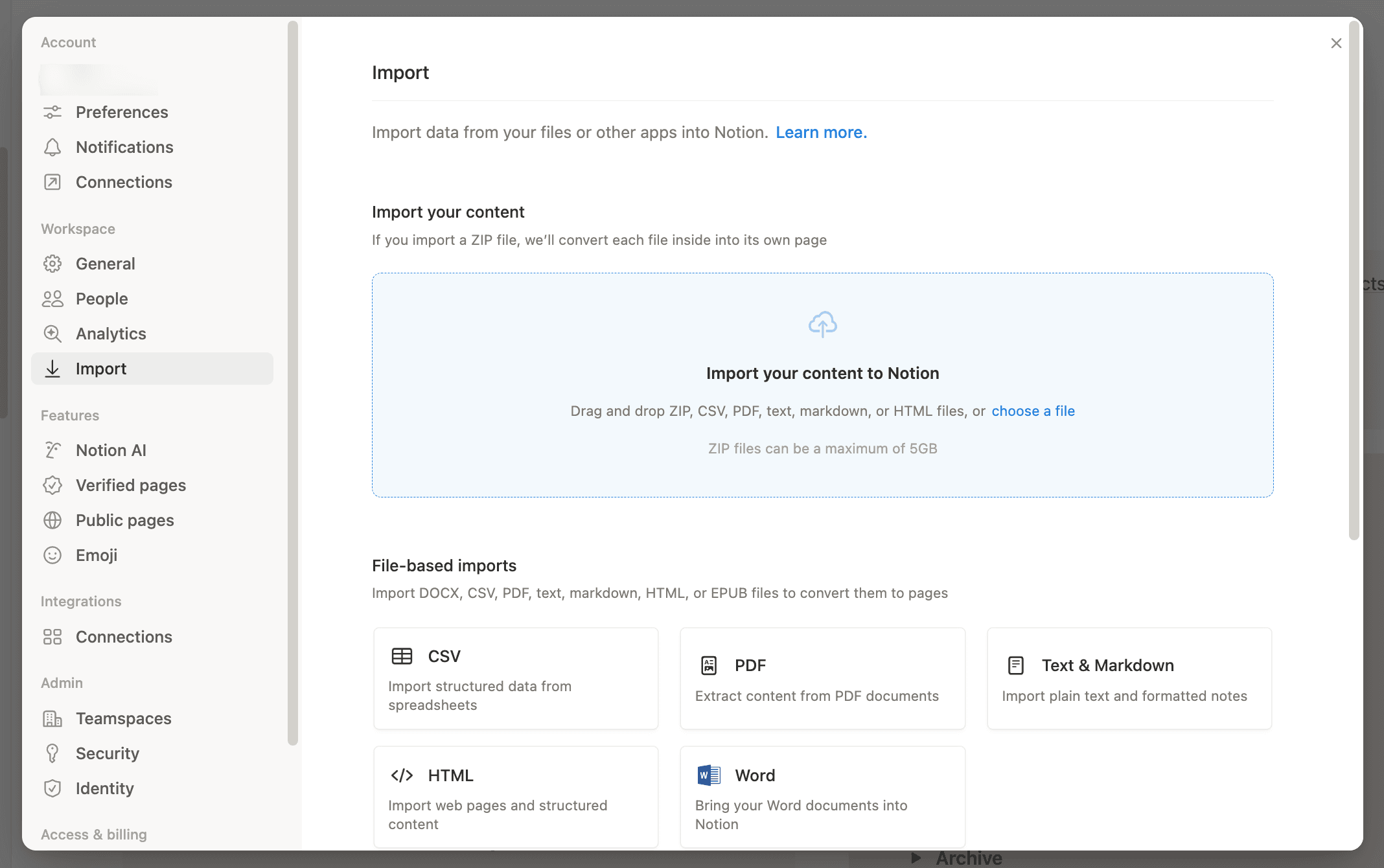
For at starte en import skal du gå til Indstillinger → Import, eller skriv / på en vilkårlig side og søg efter den importfunktion, du har brug for.
Før du importerer, bør du tage et hurtigt kig på Hvad der importeres, Hvad der ikke importeres og Begrænsninger nedenfor, så der ikke opstår overraskelser.
Notion giver dig mulighed for direkte at importere følgende filtyper:
Almindelig tekst (.txt)
Tekst & Markdown (.txt, .md eller .markdown)
Microsoft Word (.docx)
CSV (.csv)
HTML (.html)
PDF (.pdf)
ZIP (.zip)
Du kan også importere data fra en række apps som Confluence, Asana, Evernote og Trello.
Der er et par måder at starte en import på:
Skriv
/på en vilkårlig side, og søg efter det, du vil importere (f.eks.CSVellerTrello).Eller gå til
Indstillingeri din sidemenu →Import, og vælg derefter en app eller filtype.
Du kan importere flere filer på én gang for PDF'er, HTML, Markdown, Word (.docx) og almindelig tekst (.txt). CSV og ZIP bruger forskellige importmuligheder, så du kan ikke importere flere filer på samme tid.
Følg din importstatus:
Så snart du starter en import, kan du se upload-tid, status og størrelse.
Gå til
Indstillingeri din sidemenuNaviger til
ImportVælg fanen
I gangellerFuldført

Nogle forbindelser har deres egne sider:
For Confluence, klik på denne artikel →
For Asana, klik på denne artikel →
For Monday.com, klik på denne artikel →
Evernote-notesbøger importeres som sider, og noter importeres som databaseelementer.
Du kan tage dine Evernote-notesbøger med ind i Notion og bevare den samme struktur.
Gå til
Indstillingeri din sidemenu →Importer→Tredjepartsimport→Evernote. Alternativt kan du bruge kommandoen/evernotepå en side og vælge indstillingen underImporter.Log ind på din Evernote-konto.
Giv Evernote tilladelse til at oprette forbindelse til Notion.
Når din Evernote-konto er linket, skal du markere felterne ud for de notesbøger, du vil flytte.
Vælg, hvor hver notesbog skal placeres. Send den til et Teamområde eller et Privat område, eller vælg en eksisterende database som destination.
Hvis du vælger en eksisterende database, skal du knytte dine notefelter (f.eks. Tidspunkt for oprettelse og Oprettet af) til databasens egenskaber, og derefter vælge
Importér. Ellers skal du vælgeImportérfor at importere dine notesbøger som nye sider.Dine Evernote-notesbøger vises som sider i Notions sidemenu. Indeni finder du dine noter som elementer i en liste-database.
Hver note kan trækkes og slippes hvor som helst i Notion.
Hvad importeres:
Notesbøger
Notater
Hvad importeres ikke:
Evernote Teams
Hvordan det mappes til Notion:
Notesbøger importeres som sider i din sidemenu.
Noter i hver notesbog importeres som elementer i en liste-database og /gallerivisninger ved import.
Begrænsninger:
Pålidelig op til ~5.000 noter. Større importer kan fejle.
Der er ingen statuslinje eller statussporing, og Evernotes hastighedsbegrænsninger kan medføre lange pauser under importen.
Billeder i noter bliver muligvis ikke vist korrekt og kan kræve oprydning efter importen.
Fejlfinding af almindelige fejl:
Hvis en import ser ud til at være gået i stå, så vent og se, om den genoptages, og prøv derefter at importere i mindre portioner.
Hvis du ikke ser nye noter blive tilføjet i 3 timer i træk, skal du eskalere sagen til undersøgelse.
Hvis oprettelses-/opdateringsdatoer ser forkerte ud efter importen, er det forventeligt. Tilføj en datoegenskab i Notion efter importen, hvis det er nødvendigt.
Trello-tavler importeres som en Notion-database, med kort som elementer. Du kan importere en Trello-tavle til Notion i løbet af få trin.
Gå til
Indstillingeri din sidemenu →Import→Tredjepartsimport→Trello. Alternativt kan du bruge kommandoen/Trellopå en side og vælge indstillingen underImport.Log ind på din Trello-konto.
Giv Notion adgang, så du kan importere dine Trello-tavler.
Når du har linket din Trello-konto, skal du vælge de tavler, du vil migrere, fra rullemenuen.
Vælg, hvor dine tavler skal importeres til. Send dem til et Teamområde eller et Privat område, eller vælg en eksisterende database som destination.
Hvis du importerer til en eksisterende database, skal du mappe Trello-felter (som Status og Label) til kompatible egenskaber i den database og derefter vælge
Fortsætfor at starte importen.
Hvad importeres:
Tavler
Lister
Kort
Hvad importeres ikke:
Alt Trello-indhold, der ikke kan repræsenteres som en tavle, liste eller et kort, bliver muligvis ikke overført.
Hvordan det mappes til Notion:
Tavler importeres som en Notion-database.
Kort importeres som databaseelementer.
Lister importeres som databasegrupper.
Begrænsninger:
Pålidelig til op til ~5.000 kort pr. tavle. Ved meget store tavler bør du opdele dem i mindre tavler, før du importerer.
Anbefalet grænse på ~5.000 kommentarer pr. tavle. Overskridelse af dette kan medføre tab af kommentarer (selvom importen lykkes).
Import sker kun tavle for tavle, ikke som fuld import af arbejdsområder.
Power-Ups, automatiseringer og tilladelser overføres ikke og skal genopbygges i Notion.
Fejlfinding af almindelige fejl:
Hvis du ikke kan oprette forbindelse til Trello eller sidder fast ved en indlæsningsindikator, skal du fjerne og tilføje din Trello-konto igen og derefter bekræfte, at du har adgang til de tavler, du importerer.
Hvis du ser en fejlmeddelelse om "Ukendt URL", skal du sikre dig, at du bruger et understøttet Trello URL-format.
Importér Quip ved at eksportere individuelle sider (Markdown eller HTML) og derefter importere dem til Notion.
Quip lader dig kun eksportere én side ad gangen. Du kan stadig flytte sider til Notion — du skal blot importere dem én efter én.
I Quip skal du klikke på dokumentikonet øverst til venstre på en side og vælge
Eksporter.Eksportér som Markdown eller HTML.
I Notion skal du gå til
Indstillinger→Importer.Upload den fil, du eksporterede fra Quip.
Hvad importeres:
Individuelle Quip-sider (Eksporteret som Markdown eller HTML)
Hvad importeres ikke:
Masseksport af flere Quip-sider (Quip tillader kun eksport af én side ad gangen).
Live-apps
Afstemninger
Regneark
Hvordan det mappes til Notion:
Hver eksporteret fil importeres som en Notion-side.
Begrænsninger:
Du kan ikke masseeksportere flere sider direkte fra Quips brugerflade, så selvbetjente migreringer kan tage længere tid.
Formateringsnøjagtighed: komplekse tabeller, særlige infobokse og avanceret formatering kan blive forringet. Forvent en vis manuel oprydning efter importen.
Kommentarer, tilladelser og revisionshistorik overføres ikke ved selvbetjent Eksporter.
Meget store filer eller store ZIP-filer kan mislykkedes eller kun blive delvist importeret. Importér i mindre portioner, hvis det er nødvendigt.
Fejlfinding af almindelige fejl:
Hvis komplekse tabeller importeres dårligt: forenkl tabellen i Quip før eksport, eller eksportér tabeldata som CSV og importér dem i en Notion-database.
Hvis billeder eller vedhæftede filer mangler: sørg for, at aktiver er inkluderet i eksportpakken, eller upload dem igen i Notion efter import.
Hvis du ser "Import failed" for Quip HTML/Markdown: prøv Markdown i stedet for HTML (eller omvendt), opdel store dokumenter/ZIP-filer i mindre portioner, og eksportér igen fra Quip med aktiver inkluderet.
I Dropbox Paper kan du eksportere filer individuelt eller alle på én gang.
Sådan migrerer du individuelle filer:
I Dropbox Paper skal du vælge
Downloadfra menuen øverst til højre på skærmen.Download siden som
Word.I Notion skal du gå til
Indstillinger→Importer→Word.Upload den
.docxfil, du har downloadet.
Sådan migrerer du alle dine dokumenter på én gang:
I Dropbox Paper skal du vælge
Download docs you createdfra menuen nederst på skærmen.Vælg at downloade som
Word. Dette vil downloade en zip-fil til din computer.Udpak filen.
I Notion skal du gå til
Indstillinger→Importer→Word.Upload
.docxfilerne.
Du kan eksportere alle dine filer fra Hackpad på én gang.

Bemærk: Hvis Hackpad eksporterer en ZIP-fil, kan du også importere den ved hjælp af ZIP-importøren (se ZIP-afsnittet nedenfor) for at konvertere flere Markdown-filer til Notion-sider på én gang.
Vælg
Eksportertil højre i dit Hackpad-feed.Vælg at eksportere som Markdown. Du downloader en zip-fil.
Udpak den downloadede fil.
I Notion skal du gå til
Indstillingeri din sidemenu →Importer→Tekst & Markdown.Upload de Markdown-filer, du eksporterede fra Hackpad.
Hvert Google Doc importeres som sin egen Notion-side (ét dokument ad gangen).
Bemærk: Du kan kun importere ét Google Doc ad gangen lige nu. Hvis du hellere vil beholde det i Google Drev, kan du også integrere det i Notion. Læs mere om integreringer her →
Start en import på en af følgende måder:
Indsæt et Google Doc-link i Notion → vælg
Importer fra Google Drev.Skriv
/Google Docspå en side.Gå til
Indstillinger→Importer→Google Docs.
Derefter:
Klik på
Forbind Google-kontoog log ind.Vælg det dokument, du vil importere, derefter klik på
Vælg.
Hvad importeres:
Dit Google Doc importeres som en Notion-side.
Hvad importeres ikke:
Forslag
Kommentarer fra andre brugere (vil vise "Notion importer")
Vandret linje (dvs. skillelinjer)
Farve
Avancerede layouts, Header/sidefødder, specielle objekter (ofte fladtrykt eller udeladt)
Kodeblokke importeres ikke korrekt i Notion
Hvordan det mappes til Notion:
1 Google Doc → 1 Notion-side
Begrænsninger:
Filstørrelsesgrænser: 5 MB pr. fil på Free-abonnementet og 50 MB pr. fil på betalte abonnementer (dvs. Plus, Business og Enterprise).
Noget formatering overføres ikke 1:1, såsom forslag, kommentarer, farver, skillelinjer, Header/sidefødder og komplekse layouts.
Google Docs-tjeklister importeres som /punktliste (ikke opgaver).
Store batches kan resultere i periodiske "Import failed", især efter flere vellykkede importer i træk.
Fejlfinding af almindelige fejl:
Hvis du rammer filstørrelsesgrænsen eller gentagne mislykkedes, skal du eksportere ved hjælp af Google Takeout som DOCX og importere i mindre portioner.
Hvis du ser formateringsproblemer, skal du først forenkle tabel/kompleks formatering i Google Docs, eller prøve at eksportere som .docx og importere i Notion.
Importér Word-dokumenter (.docx) som Notion-sider.
Gå til
Indstillinger→Importer→Word.Upload en eller flere
.docx-filer, som du vil importere fra din computer.
Hvis du vælger flere filer, vil Notion importere dem sammen og vise fremdriften.
Hvad importeres:
Tekst
Overskrifter
Lister
Billeder
Tabeller
Hvad importeres ikke:
Kommentarer og rettelser
Avancerede layouts (tekstfelter, figurer, SmartArt, WordArt)
Begrænsninger:
Filstørrelsesgrænser: 5 MB pr. fil på Free-abonnementet og 50 MB pr. fil på betalte abonnementer.
Komplekse tabeller (f.eks. med flettede celler) importeres muligvis ikke korrekt.
Noget Word-formatering overføres ikke, såsom kommentarer, rettelser og avancerede layouts (tekstfelter, SmartArt, WordArt).
Fejlfinding af almindelige fejl:
Hvis tabeller ser forvrængede ud: forenkl tabellerne i Word (fjern flettede celler) og prøv at importere igen.
Hvis formateringen ser forkert ud, eller indhold ser ud til at mangle: prøv at eksportere dokumentet som HTML fra Word, og importér derefter HTML-filen i Notion.
For at importere et Excel-regneark skal du først eksportere det som en .csv-fil og derefter importere den for at oprette en Notion-database.
I Microsoft Excel skal du eksportere dit indhold som
.csvI Notion skal du gå til
Indstillinger→Importer→CSV.Upload de eksporterede
.csvfiler, som du vil importere fra din computer.
Bemærk: Hvis dit regneark er stort, bør du opdele det i flere CSV-filer før import for at reducere fejl og gøre det lettere at mappe egenskaber.
ZIP-import giver dig mulighed for at hente mange filer på én gang (i stedet for at importere dem én efter én).
På en hvilken som helst side skal du skrive
/zipog derefter uploade til “Convert Zip to pages.”Gå til
Indstillinger→Importer, og upload derefter til “Convert Zip to pages.”
Hvad importeres:
DOCX, CSV, tekst, Markdown (.md), HTML (.html/.htm), XLSX/XLS, TSV/DSV, ODS, EPUB, OPML.
Hvad importeres ikke:
PDF-filer, HWP-filer og filtyper, der ikke først kan konverteres til et understøttet format.
Hvordan det mappes til Notion:
DOCX, Tekst, Markdown, HTML/HTM, EPUB, OPML importeres som Notion-sider.
CSV, XLSX, TSV/DSV, ODS importeres som Notion-databaser.
Begrænsninger:
Du kan importere op til 5 GB pr. ZIP. Et meget højt antal filer kan fejle, selv under 5 GB (10.000+ filer vil sandsynligvis fejle eller kun blive delvist importeret). Skjulte mapper eller filer (som .DS_Store) kan forårsage fejl. Filer med ikke-standard filendelser (eksempel: \".md copy 273\") konverteres muligvis ikke som forventet.
Fejlfinding af almindelige fejl:
Hvis en ZIP-upload fejler, selvom den er under størrelsesgrænsen, skal du reducere antallet af filer, fjerne skjulte mapper, zippe igen og Prøv igen.
Hvis brugerfladen angiver, at det mislykkedes, skal du tjekke dit arbejdsområde for delvist importerede sider, før du vælger Prøv igen.
Du kan importere én HTML-fil ad gangen. Sørg for, at alle dine HTML-filer og eventuelle billeder eller aktiver, de refererer til, ligger i den samme mappe.
I Notion skal du gå til
Indstillinger.Vælg
Importerog vælg derefterHTML.
For at importere flere HTML-filer kan du vælge flere filer på én gang under importen. Hvis du har brug for at bevare en mappestruktur (og inkludere mange aktiver), kan du også zippe mappen og bruge ZIP-importøren.
Hvad importeres:
Overskrifter, afsnit, lister, links, kodeblokke, Simpel tabel.
Billeder, hvis aktiver er inkluderet og tilgængelige under importen.
Hvad importeres ikke:
Kompleks formatering og layouts, scripts, Integrer, kommentarer, redigeringshistorik.
Hvordan det mappes til Notion:
HTML-overskrifter mappes til Notion-overskrifter (H4+ bliver til H3).
Lister og afsnit mappes til Notion-liste- og tekstblokke.
Begrænsninger:
Filstørrelsesgrænser: 5 MB pr. fil (Free), 50 MB pr. fil (betalt).
Hastighedsbegrænsning: ca. 120 filimporter pr. 12 timer.
Komplekse layouts, scripts, Integrer og komplekse tabeller kan blive fladtrykte eller kræve omarbejdning.
Fejlfinding af almindelige fejl:
Hvis en HTML-import fejler, så prøv at opdele i mindre filer/ZIP-filer, sørg for, at aktiver er inkluderet, og fjern scripts eller usædvanlig markup.
Hvis billeder mangler, skal du sikre dig, at aktiverne er inkluderet i den samme mappe/ZIP, og at stierne er korrekte.
Du kan importere tekst- og Markdown-filer én ad gangen, eller importere en hel mappe på én gang ved hjælp af en ZIP-fil.
Gå til
Indstillingeri din sidemenu →Import→Tekst & Markdown.Upload din
.mdeller.txt-fil.
Du kan også vælge flere .md/.txt-filer på én gang under import. Hvis du vil bevare mappestrukturen, skal du zippe en mappe og importere ZIP-filen.
Hvad importeres:
Almindelig tekst og standard Markdown
Overskrifter, lister og kodeblokke
Hvad importeres ikke:
Ankerlinks
Avancerede eller ikke-standard Markdown-udvidelser (værktøjsspecifik formatering)
Begrænsninger:
Filstørrelsesgrænser: 5 MB pr. fil (Free), 50 MB pr. fil (betalt).
Hastighedsbegrænsning: op til ~120 filimporter hver 12. time.
Ankerlinks og ikke-standard Markdown-udvidelser importeres muligvis ikke korrekt.
Fejlfinding af almindelige fejl:
Hvis store ZIP-filer kun importeres delvist eller fejler, skal du opdele dem i mindre ZIP-filer og Prøv igen. Opret ZIP-filen ved at zippe en mappe (ikke løse filer) for at bevare strukturen.
Hvis links/ankre ikke virker, skal du genskabe navigationen i Notion ved hjælp af overskrifter og en indholdsfortegnelse.
Åbne Markdown-filer
Du kan åbne op til 10 Markdown-filer ad gangen i Notion Desktop for at læse dem med Notions formatering. Åbning af en Markdown-fil opretter en skrivebeskyttet kopi af filen i Notion.
Højreklik på en Markdown-fil i Finder (Mac) eller Stifinder (Windows).
Vælg
Åbn med→Notion. Filen åbnes i en ny fane som en skrivebeskyttet forhåndsvisning.
For at åbne Markdown-filer ved at dobbeltklikke, skal du indstille Notion som standardapp for den filtype i dit operativsystems indstillinger. Når du dobbeltklikker på flere filer, åbnes hver enkelt i en separat fane. Se vejledningen til opdatering af din standardapp til Mac eller Windows.
Understøttede filtyper er .md, .markdown, .mdown, .mkdn, .mkd og .rmd. Du kan åbne op til ti filer ad gangen.
Du kan eksportere dit WorkFlowy-indhold og importere det til Notion på én gang.
Klik på rullepilen til højre for
Hjælp.Vælg
Almindelig tekstog klik for at downloade.I Notion skal du gå til
Indstillingeri din sidemenu →Import→Tekst & Markdown.Upload de filer, du eksporterede fra WorkFlowy.
CSV-importer opretter en ny Notion-database (rækker → elementer/sider, kolonner → egenskaber).
Gå til
Indstillinger→Import→CSV.Eller skriv
/csvpå en side.
Upload din
.csv-fil.Vælg, om du vil oprette en ny database eller importere data til en eksisterende.
Vælg importplaceringen.
Tilknyt hver CSV-kolonne til den Notion-egenskab, du ønsker.
Alternativt kan du tilføje en CSV til en eksisterende database direkte inde fra den pågældende database.
Når du er i en database på en fuld side, skal du klikke på
••øverst i en database →Flet med CSV.Opsæt CSV-kolonnerne ved at matche dem med Notion-egenskaber.
Hvad importeres:
CSV-filer importeres som en Notion-database.
Rækker importeres som sider.
Kolonner importeres som egenskaber.
Hvad importeres ikke:
En ny CSV-import kan ikke oprette nye rollups eller formler (du bliver nødt til at genskabe disse i Notion efter importen).
En ny CSV-import kan ikke oprette nye relationer. Hvis du tilføjer en CSV til en eksisterende database, kan du mappe en CSV-kolonne til en eksisterende relation-egenskab.
Begrænsninger:
Filstørrelsesgrænser: 5 MB pr. fil på Free-abonnementet og 50 MB pr. fil på betalte abonnementer.
Importer tilføjer rækker. De opdaterer ikke eksisterende rækker, så hold øje med dubletter.
CSV-fletninger tilføjer rækker. De opdaterer ikke eksisterende rækker.
Titlen-egenskaben understøtter ikke formatering.
Fejlfinding af almindelige fejl:
Ulæselige tegn: eksporter din CSV igen som UTF-8.
Værdier med kommaer vises ikke, når de mappes til Valg: map i stedet den kolonne til en Tekst-egenskab.
Hvis tal ikke importeres korrekt (f.eks. $-beløb, %-tegn eller negative værdier), skal du i stedet mappe den kolonne til en Tekst-egenskab.
Upload-problemer: Sørg for, at den første række er overskrifter, og at hver datacelle har en tilhørende overskrift.
Tips til en mere gnidningsfri CSV-import:
Sørg for, at den første række er din overskriftsrække.
Eksporter igen som UTF-8, hvis du ser ulæselige tegn.
Datoer importeres i formatet MM/DD/ÅÅÅÅ.
Hvis en kolonne har blandede datatyper, importerer Notion den muligvis som tekst for at undgå datatab.
Hvis du fletter ind i en eksisterende database, skal du sørge for, at dine CSV-overskrifter matcher databasens egenskaber præcist.
Fletning/import tilføjer rækker (den opdaterer ikke eksisterende rækker), så hold øje med dubletter.
PDF-import konverterer din PDF til en Notion-side (formatering kan ændre sig).
Du kan importere en PDF på et par forskellige måder. Notion konverterer teksten, så den er søgbar (og fungerer godt med Notion AI). Efter importen skal du muligvis rydde lidt op i formateringen.
Brug slash-kommandoen
/importog vælgPDF.Brug slash-kommandoen
/pdfog vælgPDF— sørg for, at du importerer, ikke integrerer!Åbn
Indstillingerog vælgImport→PDF.
Du kan importere én eller flere PDF-filer på én gang. Når du importerer flere filer, kan du se fremdriften for hver fil.
Når indholdet af din PDF konverteres til en Notion-side, er det muligt, at visse formateringselementer i din PDF ikke bevares. For eksempel:
Tabeller konverteres til Simpel tabel i stedet for databaser.
Billeder, vedhæftede filer, punktlister og nummererede lister i Simpel tabel understøttes ikke.
Overskrifter, ligninger og citater kan blive vist som almindelig tekst.
Til/fra, to-do-lister, kode, infoboks og skillelinje vises muligvis ikke som de oprindeligt var formateret.
Skrifttype- og baggrundsfarver understøttes ikke.
Begrænsninger:
Grænser for filstørrelse: 5 MB pr. PDF på Free-abonnementet og 20 MB pr. PDF på betalte abonnementer.
Scannede eller billedbaserede PDF-filer er ikke nødvendigvis søgbare, medmindre der først køres OCR. Tekstbaserede PDF-filer fungerer bedst.
Noget formatering overføres ikke 1:1, herunder skrifttype- og baggrundsfarver, og mange avancerede blokke kan blive nedgraderet til almindelig tekst.
Fejlfinding af almindelige fejl:
Hvis formateringen ser anderledes ud efter importen, er det forventeligt ved komplekse PDF-filer. Overskrifter, citater og tabeller kræver ofte oprydning.
Hvis du har brug for en database, skal du konvertere PDF-tabellen til CSV og importere CSV-filen i stedet.
Ofte stillede spørgsmål
Hvor ender mit importerede indhold?
Hvor ender mit importerede indhold?
Nogle importer lander som standard i din Privat sektion. Du kan flytte siderne hvorhen du vil efter importen.
Hvorfor oprettede min import en database?
Hvorfor oprettede min import en database?
Filimporter som CSV omdanner rækker til databaseelementer (sider) og kolonner til egenskaber.
Hvorfor ser formateringen anderledes ud efter import?
Hvorfor ser formateringen anderledes ud efter import?
Importer fokuserer på at bevare indholdets struktur. Komplekse layouts, formatering og app-specifikke funktioner kræver ofte oprydning i Notion.
Kan importer opdatere eksisterende rækker?
Kan importer opdatere eksisterende rækker?
De fleste importer tilføjer nyt indhold. For CSV tilføjer importer rækker i stedet for at opdatere eksisterende rækker.
Hvilke versioner af Confluence understøttes?
Hvilke versioner af Confluence understøttes?
Vi understøtter officielt import fra Confluence Cloud i sider oprettet med den nye editor, som Confluence introducerede i slutningen af 2018. På grund af utilstrækkelige data i deres indekseksport understøtter vi ikke import fra Confluence Server. For hjælp til import af et helt arbejdsområde fra den ældre editor, bedes du kontakte support på [email protected].
Tæller importerede blokke med i lagergrænsen for Free-abonnement-arbejdsområder med flere medlemmer?
Tæller importerede blokke med i lagergrænsen for Free-abonnement-arbejdsområder med flere medlemmer?
Nej, importerede blokke tæller ikke med i grænsen. Blokke, der senere oprettes på de importerede sider, tæller dog som sædvanligt med i grænsen.
Er der en maksimal importstørrelse for Confluence-importer?
Er der en maksimal importstørrelse for Confluence-importer?
Confluence-importer er begrænset til 5 GB for zip-filimporter og 30 GB for API-importer.
Hvis du rammer grænsen, kan du prøve at bruge indstillingen Brugerdefineret eksport til at vælge sider til eksport og udelade sider med mange vedhæftede filer.
Når jeg prøver at importere fra Confluence, kan jeg ikke vælge min fil i vinduet til filoverførsel.
Når jeg prøver at importere fra Confluence, kan jeg ikke vælge min fil i vinduet til filoverførsel.
Sørg for at uploade en .zip-fil, der er oprettet ved hjælp af eksportfunktionen i Confluence-området. Word-dokumenter og enkeltstående HTML-filer fungerer ikke, da Notion er afhængig af, at hele filen importeres for at bevare strukturen og links mellem siderne.
Jeg kan ikke finde muligheden for at eksportere mit Confluence-arbejdsområde.
Jeg kan ikke finde muligheden for at eksportere mit Confluence-arbejdsområde.
Hvis eksportfanen ikke vises under indholdsværktøjerne i et arbejdsområdes indstillinger, har du muligvis ikke de nødvendige rettigheder til at eksportere sider. Bed arbejdsområdets administrator om tilladelse.
Jeg kan tilsyneladende ikke importere fra Evernote China/Evernote Business.
Jeg kan tilsyneladende ikke importere fra Evernote China/Evernote Business.
Desværre understøtter vores Importer kun standardudgaven af Evernote i øjeblikket. Vi arbejder på det!
Kan jeg importere flere filer på én gang?
Kan jeg importere flere filer på én gang?
Ja. For /pdf, HTML, /tekst & Markdown og Word-importer kan du vælge flere filer, der skal importeres i samme session. CSV og ZIP bruger separate importforløb.