الأدوار المختلفة في مساحة العمل
تعرّف على أنواع الأشخاص المختلفة في مساحة العمل 👥
الانتقال إلى الأسئلة الشائعةيمكن أن تحتوي مساحة عمل Notion على عدة أنواع من المستخدمين أو الأدوار:
الأعضاء
الأعضاء المقيَّدون
الضيوف
الأعضاء المؤقتون
مالكو مساحة العمل
(الخطة المؤسسية فقط) مسؤولو العضوية
(الخطة المؤسسية فقط) مالكو المؤسسة
تابع القراءة لمعرفة المزيد عن كل نوع من المستخدمين.
الأعضاء هم أفراد في شركتك أو مؤسستك. قد يكون هؤلاء زملاء في نفس المؤسسة أو أشخاصاً يقرؤون ويحررون ويعلقون على الكثير من الصفحات نفسها في مساحة العمل.
يمكن إضافة الأعضاء إلى مساحات العمل في الخطة المجانية بدون تكلفة. ستتمكن مساحات العمل التي تضم أكثر من عضو واحد من استخدام ما يصل إلى 1,000 كتلة في مساحة العمل تلك. إذا كنت ترغب في استخدام غير محدود للكتل في الخطة المجانية، فستحتاج إلى التأكد من أن مساحة عملك تحتوي على شخص واحد فقط. للقيام بذلك، يمكنك تجنب إضافة أعضاء جدد، وإزالة الأعضاء الحاليين، وإضافة أي متعاونين كـ ضيوف. يمكنك معرفة المزيد حول هذا هنا →
في الخطط المدفوعة، ستدفع مقابل كل عضو تتم إضافته إلى مساحة العمل.

لا يلزم التحقق من النطاق لتمكين هذه الميزة.
يتشارك الأعضاء المقيَّدون العديد من الإمكانات مع أعضاء مساحة العمل العاديين — إذ يمكنهم إنشاء صفحات خاصة، واستخدام Notion AI (مع مراعاة أذونات الأعضاء المقيَّدون)، وتسجيل الدخول باستخدام SSO، وإضافتهم إلى مجموعات الأذونات، والمزيد. كما أنهم يؤثرون على فواتيرك بنفس طريقة إضافة عضو إلى مساحة العمل.
هناك بضع طرق يختلف بها الأعضاء المقيَّدون عن أعضاء مساحة العمل العاديين، بما في ذلك:
يجب إضافتهم إلى مساحات الفريق والصفحات المحددة ليتمكنوا من الوصول إليها.
لا يمكنهم إنشاء مساحات للفريق.
لا يمكنهم مشاركة الصفحات إلا مع الأعضاء الذين تمت إضافتهم إلى نفس مساحات الفريق والصفحات التي ينتمون إليها.
لا يمكنهم الإشارة (@-mention) إلا للأعضاء الذين يتشاركون معهم في الوصول إلى صفحة أو مساحة فريق.
يمكنك العثور على عناصر التحكم المتعلقة بالأعضاء المقيَّدون في الإعدادات — تعرّف على المزيد هنا →
الأعضاء المقيَّدون في مساحات الفريق
يضم دور عضو مساحة الفريق كلاً من الأعضاء والأعضاء المقيَّدون. وهذا يعني أن العضو المقيَّد لا يمكن أن يحصل على مستوى وصول أقل من العضو العادي.
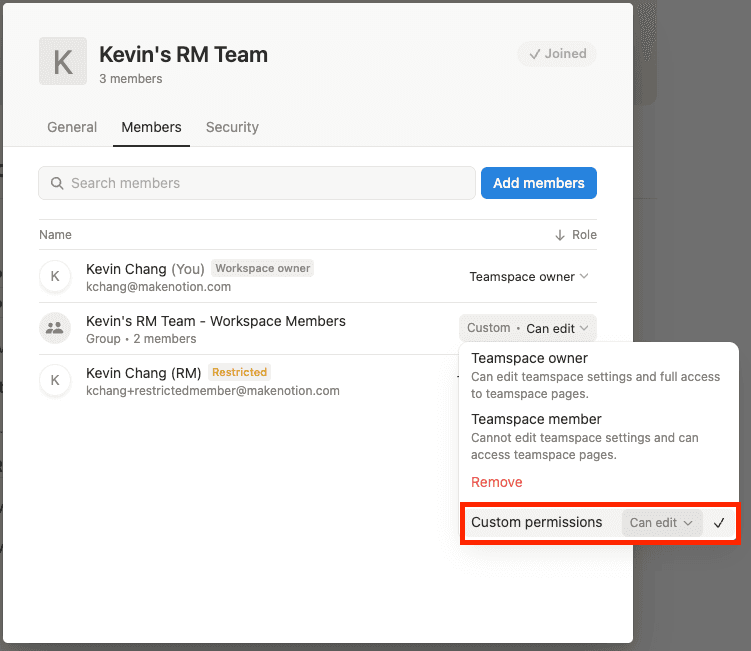
إذا كنت ترغب في تعيين مستوى وصول أقل للأعضاء المقيَّدون في مساحة الفريق، فستحتاج إلى استخدام مجموعات الأذونات أو الأذونات الفردية. للقيام بذلك:
أنشئ معرف هوية (IDP) أو مجموعة أذونات جديدة تتضمن جميع أعضاء مساحة العمل الذين يجب أن يكونوا جزءاً من مساحة الفريق. على سبيل المثال، يمكنك تسميتها "أعضاء مساحة الفريق أ".
قم بتغيير مستوى وصول عضو مساحة الفريق إلى المستوى الذي تريد تعيينه لـ عضو مقيَّد.
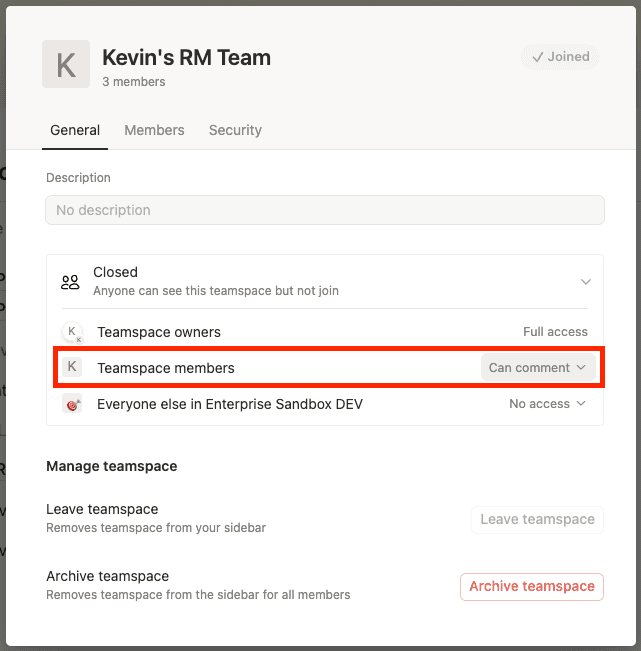
أضف مجموعة الأذونات (على سبيل المثال، "أعضاء مساحة الفريق أ") إلى مساحة الفريق، وامنحها مستوى الوصول الذي تريده.
الضيف هو فرد خارج شركتك أو مؤسستك تقوم بدعوته إلى مساحة العمل الخاصة بك صفحة بصفحة. على سبيل المثال، يمكن أن يكون الضيف:
أشخاصاً لديهم نطاق بريد إلكتروني مختلف للمؤسسة.
عملاء تريد منهم تقديم ملاحظات حول عملك.
أصدقاء أو أفراد عائلة أو مرشدون تريد منهم المساهمة في عملك أو مراجعته.
مركز المساعدة: الضيوف مقابل الأعضاء
يتشارك الضيوف العديد من الإمكانات مع الأعضاء، باستثناء:
لا يمكن منحهم حق الوصول على مستوى مساحة العمل بالكامل. يجب دعوتهم إلى صفحات فردية لكي يتمكنوا من عرضها وعرض صفحاتها الفرعية.
لا يمكن إضافتهم إلى مجموعات الضيوف.
لا يمكنهم تعديل إعدادات مساحة العمل أو معلومات الفوترة.
لا يمكنهم إضافة أعضاء جدد إلى مساحة العمل الخاصة بك.
لا يمكنهم إضافة عمليات ربط جديدة إلى مساحة العمل الخاصة بك.
بمجرد أن يطلب الضيف الانضمام إلى مساحة العمل الخاصة بك كعضو، سيتمكن من إنشاء صفحات خاصة في مساحة العمل الخاصة بك.
الأعضاء المؤقتون هم استشاريون معتمدون من سوق Notion (Notion Marketplace) تم منحهم حق وصول محدود زمنياً إلى مساحة العمل الخاصة بك من قبل مسؤول. لديهم نفس صلاحيات الوصول التي يتمتع بها الأعضاء العاديون حتى تاريخ انتهاء صلاحيتهم. وبمجرد مرور ذلك التاريخ، يفقدون حق الوصول تلقائياً.
لا يشغل الأعضاء المؤقتون مقعداً مدفوعاً.
تنتهي صلاحية الوصول تلقائياً في التاريخ الذي يحدده المسؤول (لمدة تصل إلى عام واحد).
يمكن للمسؤولين تمديد أو إزالة حق الوصول في أي وقت.
مسؤولو مساحة العمل فقط هم من يمكنهم إضافة أعضاء مؤقتين.
لمعرفة كيفية إضافة عضو مؤقت، راجع هذه المقالة.
مالكو مساحة العمل هم مسؤولون يمكنهم إدارة إعدادات مساحة العمل، وحذف مساحة العمل، وإدارة مالكي مساحة العمل الآخرين، والمسؤولين، والأعضاء، والضيوف. تحتوي كل مساحة عمل على مالك واحد على الأقل. يمكن تحويل الأعضاء إلى مالكي مساحة عمل.
مسؤول العضوية هو دور موجود فقط في الخطة المؤسسية (Enterprise Plan). يمكن لمسؤولي العضوية إضافة أعضاء إلى مساحات العمل أو المجموعات أو إزالتهم منها، لكنهم لا يملكون القدرة على تغيير إعدادات مساحة العمل. يمكن تحويل الأعضاء في الخطة المؤسسية إلى مسؤولي عضوية.
إذا كانت مؤسستك تمتلك مساحات عمل متعددة في Notion، فيمكن تجميع مساحات العمل هذه معاً كمؤسسة واحدة. يستطيع مالكو المؤسسة عرض وإدارة جميع مساحات العمل والأعضاء التابعين لهم في مكان مركزي واحد وتطبيق الإعدادات على الجميع. تعرّف على المزيد حول مالكي المؤسسة وعناصر التحكم على مستوى المؤسسة هنا ←
لتغيير دور عضو في مساحة العمل أو ضيف في مساحة العمل، يمكن لمالك مساحة العمل أو مسؤول العضوية القيام بما يلي:
انتقل إلى
الإعدادات→الأشخاصأوالأعضاء(حسب خطة الاشتراك).انتقل إلى علامة التبويب
الأعضاءأو علامة التبويبالضيوف.افتح القائمة المنسدلة بجوار دور العضو في مساحة العمل أو دور الضيف.
حدد
مالك مساحة العمل، أومسؤول العضوية، أوعضو في مساحة العمل. إذا كنت تحوّل ضيفاً إلى عضو في مساحة العمل، فحددتحويل إلى عضو في مساحة العمل.
إذا كنت ترغب في جعل شخص ما مالكاً للمؤسسة، فيجب أن تكون أنت مالكاً للمؤسسة أيضاً. ستحتاج إلى القيام بما يلي:
افتح أداة تبديل مساحة العمل وحدّد
إدارة المؤسسة.في إعدادات مؤسستك، حدد علامة التبويب
الأشخاص←إدارة الأعضاء.حدد
•••بجوار اسم العضو ←تعيين كمالك للمؤسسة.
لإزالة عضو أو ضيف من مساحة العمل، إذاكنت ماكاً لمساحة العمل أو مسؤول عضوية اتّبع الخطوات التالية:
انتقل إلى
الإعدادات→الأشخاصأوالأعضاء(حسب خطة الاشتراك).انتقل إلى علامة التبويب
الأعضاءأو علامة التبويبالضيوف.بناءً على خطة الاشتراك وصفة المستخدم الذي تحاول إزالته:
افتح القائمة المنسدلة لدور العضو أو مستوى وصوله، ثم حدِّد
إزالة من مساحة العمل.افتح القائمة المنسدلة لصفحات الضيف أو حدِّد علامة
•••بجوار الضيف، ثم حدِّدإزالةأوإزالة من مساحة العمل.
ملاحظة:
عند إزالة عضو من مساحة عمل، سيفقد هذا الشخص حق الوصول إليها فوراً، وستُخفى الصفحات الموجودة في قسم
خاصمن الشريط الجانبي الأيسر. وإذا قمت بدعوة هذا العضو للانضمام مجدداً، ستُعرض صفحاته الخاصة مرة أخرى.إذا غادر المستخدم مساحة عمل وعاود الانضمام إليها في غضون 30 يوماً، فستُستعاد صفحاته الخاصة وصفحاته المشتركة وعضويته في المجموعات وعضويته في مساحات الفريق عند إعادة انضمامه إلى مساحة العمل.

معرفة المزيد
الأسئلة الشائعة
كيف يمكنني أن أقرر ما إذا كنت سأضيف شخصاً كضيف أم كعضو مقيَّد؟
كيف يمكنني أن أقرر ما إذا كنت سأضيف شخصاً كضيف أم كعضو مقيَّد؟
يمكنك إضافة شخص كضيف إذا:
لا تحتاج إلى إدارتهم من خلال SCIM أو مجموعات الأذونات.
أنهم يحتاجون فقط إلى الوصول إلى قائمة محددة جداً من الصفحات.
يمكنك إضافة شخص كعضو مقيَّد إذا:
يحتاجون إلى مستوى أوسع من الوصول إلى مساحة عملك، مثل القدرة على التفاعل مع جميع الصفحات في مساحة الفريق.
تريد أن يتمكنوا من استخدام ميزات الذكاء الاصطناعي في مساحة عملك، مع احترام Notion AI لأذونات العضو المقيَّد.