مفاتيح المرور
اكتشف كيفية السَجِل إلى Notion باستخدام مفاتيح المرور، البديل البسيط والآمن لكلمات المرور 🔑
الانتقال إلى الأسئلة الشائعةمفاتيح المرور هي بدائل آمنة وسهلة الاستخدام لكلمات المرور. بدلاً من تذكر كلمة مرورك، يمكنك تسجيل الدخول إلى Notion باستخدام نفس الطريقة التي تستخدمها لإلغاء قفل جهازك. في الخلفية، تستخدم مفاتيح المرور تشفير المفتاح العام لإنشاء مفاتيح أمان فريدة لا تعمل إلا مع حساب Notion الخاص بك.
تُعد مفاتيح المرور أبسط وأكثر أماناً من كلمات المرور، حتى مع تفعيل التحقق بخطوتين. ونظراً لأن مفاتيح المرور مخزنة على جهازك وتتطلب مصادقة بيومترية مثل Face ID أو Touch ID، فهي توفر حماية أفضل ضد هجمات التصيد الاحتيالي مقارنة ببيانات اعتماد تسجيل الدخول التقليدية.

ملاحظة: لكي تتمكن من استخدام مفاتيح المرور،يجب ألا تكون ضمن مؤسسة تتطلب تسجيل الدخول باستخدام موفر هوية مثل Okta أو Microsoft Azure أو Google Workspace.
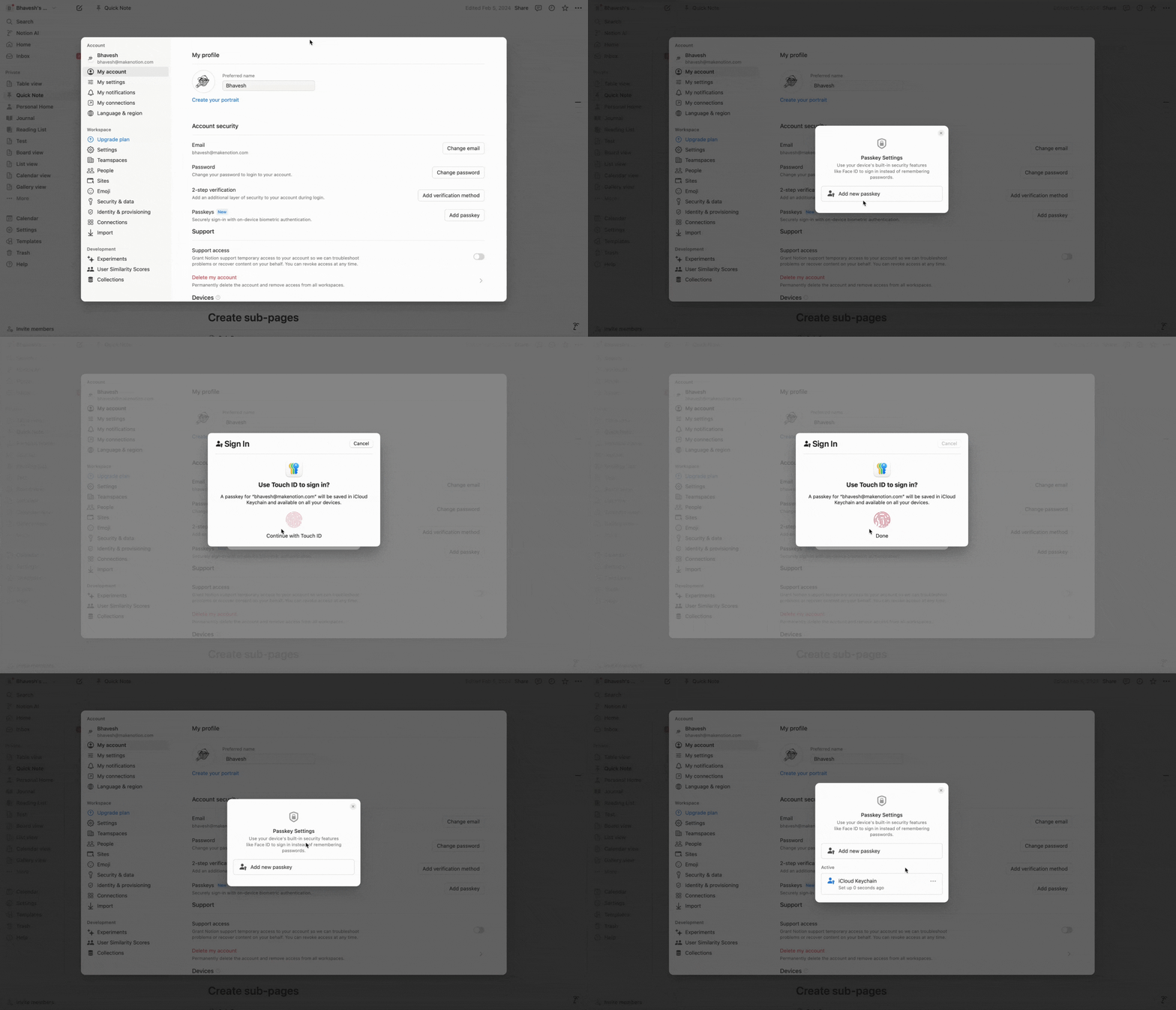
لإعداد مفتاح مرور على الويب أو سطح المكتب:
انتقل إلى
الإعداداتفي الشريط الجانبي ←{your name}.ضمن
أمان الحساب، حددإضافة مفتاح مرور.اختر المكان الذي تود تخزين مفتاح المرور فيه: في iCloud Keychain، أو ملف تعريف Chrome، أو مدير كلمات المرور. يمكنك إضافة ما يصل إلى خمسة مفاتيح مرور.
لإعداد مفتاح مرور على الهاتف المحمول:
انتقل إلى
الإعداداتفي الشريط الجانبي.ضمن
إعداداتي، حددإضافة مفتاح مرور.اختر المكان الذي تود تخزين مفتاح المرور فيه: في iCloud Keychain، أو ملف تعريف Chrome، أو مدير كلمات المرور. يمكنك إضافة ما يصل إلى خمسة مفاتيح مرور.
يدعم Notion نوعين من مفاتيح المرور حتى تتمكن من اختيار الطريقة الأنسب لك:
مفاتيح المرور المتزامنة
أنظمة التشغيل: استخدم مفاتيح المرور المخزنة في مدير بيانات الاعتماد الخاص بنظام التشغيل لديك، مثل iCloud Keychain من Apple أو مدير كلمات المرور من Google.
مفاتيح مرور مدير كلمات المرور: استخدم مفاتيح المرور المخزنة في مديري كلمات المرور مثل 1Password أو Bitwarden.
مفاتيح المرور المرتبطة بالجهاز
مفاتيح الأمان المادية: استخدم مفاتيح أمان مادية تدعم معيار FIDO2، مثل YubiKey.
مفاتيح مرور الأجهزة المحمولة: استخدم طرق المصادقة المدمجة في هاتفك أو جهازك اللوحي.
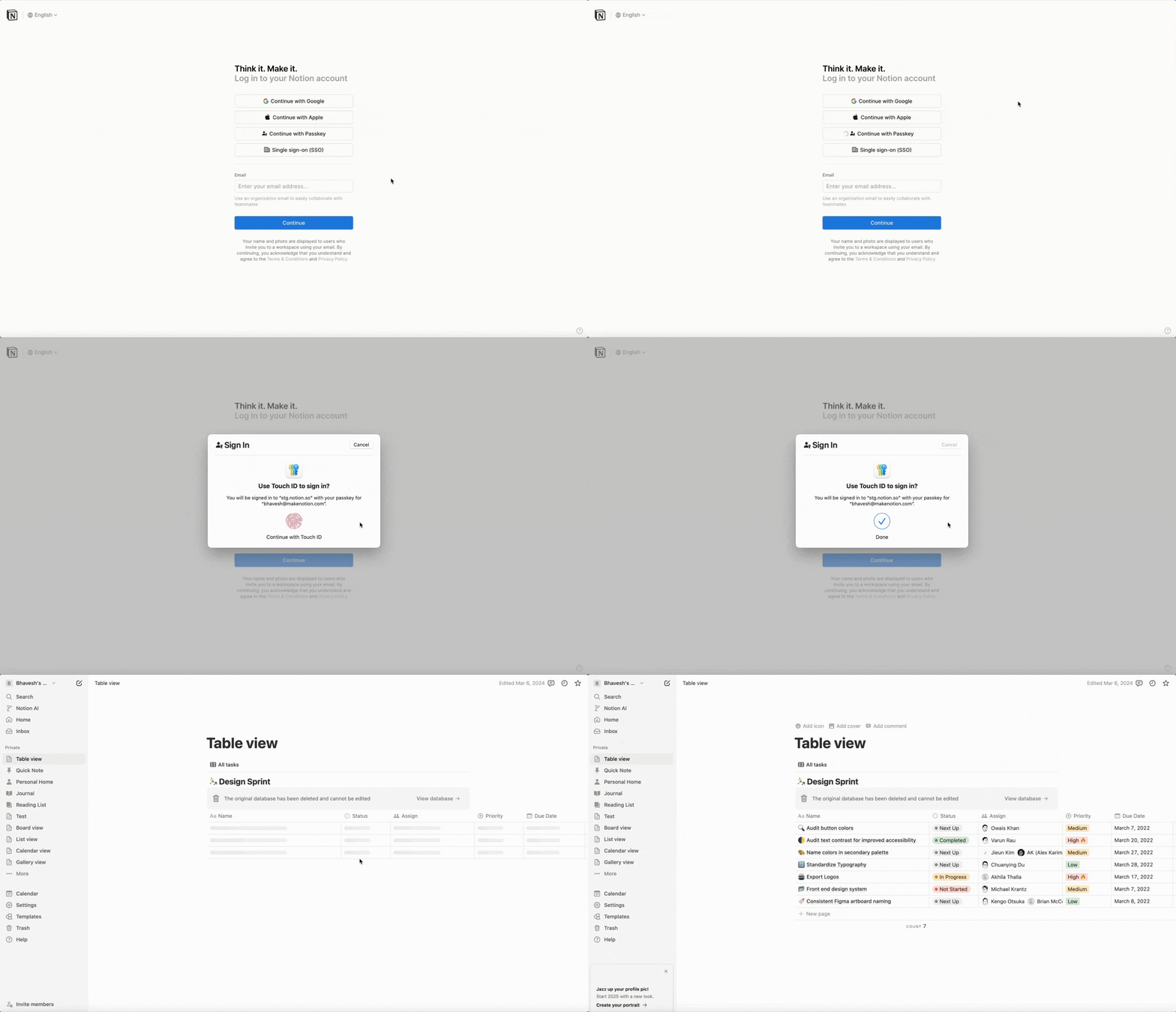
السجِل باستخدام مفتاح مرور:
في صفحة تسجيل الدخول، حدد
المتابعة باستخدام مفتاح المرور.حدد موقع مفتاح المرور الخاص بك وقدم تأكيداً لمفتاح المرور. يتم ذلك عادةً باستخدام ميزة بيومترية، مثل Face ID أو Touch ID.
لإزالة مفتاح مرور على الويب أو سطح المكتب:
انتقل إلى
الإعداداتفي الشريط الجانبي ←{your name}.ضمن
أمان الحساب، حددإدارة مفاتيح المرور.احذف مفتاح المرور الذي تود إزالته.
يمكنك اختيارياً حذف مفتاح المرور من جهازك أو مدير كلمات المرور أيضاً.
لإزالة مفتاح مرور على الهاتف المحمول:
انتقل إلى
الإعداداتفي الشريط الجانبي.ضمن
إعداداتي، حددإدارة مفاتيح المرور.احذف مفتاح المرور الذي تود إزالته.
يمكنك اختيارياً حذف مفتاح المرور من جهازك أو مدير كلمات المرور أيضاً.

الأسئلة الشائعة
هل أحتاج إلى إعداد مفتاح مرور لاستخدام Notion؟
هل أحتاج إلى إعداد مفتاح مرور لاستخدام Notion؟
مفاتيح المرور ليست مطلوبة لمستخدمي Notion، ولكننا نوصي بها بشدة كطبقة أمان إضافية لحماية عملك.
لاحظ أن هذه الميزة مصممة للمستخدمين الذين لا يستخدمون تسجيل الدخول الموحد SAML لتسجيل الدخول إلى Notion.
هل يمكنني إعداد أنواع مختلفة من مفاتيح المرور في الوقت نفسه؟
هل يمكنني إعداد أنواع مختلفة من مفاتيح المرور في الوقت نفسه؟
نعم، يمكنك إعداد ما يصل إلى خمسة مفاتيح مرور؛ على سبيل المثال، يمكنك الحصول على مفتاح يستخدم متصفحك وآخر يستخدم مدير كلمات المرور الخاص بك. قد ترغب في التفكير في إعداد مفاتيح مرور متعددة ليكون لديك دائماً نسخة احتياطية.
أستخدم رموز التحقق لتسجيل الدخول إلى Notion. هل لا يزال بإمكاني إعداد مفاتيح مرور إذا لم يكن لدي كلمة مرور لـ Notion؟
أستخدم رموز التحقق لتسجيل الدخول إلى Notion. هل لا يزال بإمكاني إعداد مفاتيح مرور إذا لم يكن لدي كلمة مرور لـ Notion؟
نعم، يمكنك استخدام مفاتيح المرور مع كلمة مرور أو بدونها.
ما هي التكاليف أو الرسوم المرتبطة بمفاتيح المرور؟
ما هي التكاليف أو الرسوم المرتبطة بمفاتيح المرور؟
مفاتيح المرور متاحة عبر جميع أنواع الخطط. لا توجد تكاليف أو رسوم إضافية لاستخدام مفاتيح المرور مع حسابك.
ماذا لو فقدت هاتفي أو جهاز التحقق الذي أستخدمه لمفاتيح المرور؟ كيف يمكنني تسجيل الدخول؟
ماذا لو فقدت هاتفي أو جهاز التحقق الذي أستخدمه لمفاتيح المرور؟ كيف يمكنني تسجيل الدخول؟
يمكنك ببساطة استخدام طريقة تسجيل دخول أخرى. يمكنك الاستمرار في تسجيل الدخول باستخدام Google أو Apple، أو إدخال بريدك الإلكتروني واستخدام رمز التحقق الذي يتم إرساله إليك لتسجيل الدخول.
كيف يمكنني استكشاف مشكلات مفاتيح المرور وإصلاحها؟
كيف يمكنني استكشاف مشكلات مفاتيح المرور وإصلاحها؟
إذا لم تتمكن من الوصول إلى مفاتيح المرور الخاصة بك، فإننا ننصحك باستخدام طريقة تسجيل دخول مختلفة والانتقال إلى إعداداتك لتحديث طرق تسجيل الدخول الخاصة بك. إذا استمرت المشكلات، يرجى التواصل مع فريق الدعم لدينا.
أنا مالك مساحة عمل. هل يمكنني فرض استخدام مفاتيح المرور على الجميع في مساحة العمل الخاصة بي؟
أنا مالك مساحة عمل. هل يمكنني فرض استخدام مفاتيح المرور على الجميع في مساحة العمل الخاصة بي؟
للأسف، لا يمكن لمالك مساحة العمل فرض هذه الميزة على جميع المستخدمين في مساحة العمل الخاصة به في الوقت الحالي. نود سماع ملاحظاتك؛ إذا كان هذا شيئاً تحتاجه لمساحة العمل الخاصة بك، فيرجى التواصل معنا وإخبارنا بذلك.